

주문 수십 건의 단가를 한 건씩 고치고 계신가요?

주문 목록에서 여러 건을 골라 매입처(물건을 사 오는 곳)·상품·단가를 한 번에 바꾸거나, 한 번에 취소하는 기능입니다. 같은 수정을 여러 주문에 반복해야 할 때 이 문서를 확인하세요.

주문 1건만 고치실 때는 일괄변경을 쓰지 마세요
주문 1건은 주문 [상세] › [수정하기]에서 고칩니다.
1건만 고치려고 일괄변경을 쓰시면 체크를 잘못했을 때 다른 주문까지 함께 바뀝니다.
1단계 · [일괄변경] 버튼은 어느 화면에 있나요
[일괄변경] 버튼은 주문 관리 › 주문대기 · 주문접수 · 발주완료 · 배송준비중 · 배송중 · 배송완료 화면 위쪽에 있습니다.
버튼 이름은 어디서나 같지만, 화면마다 눌렀을 때 나오는 항목이 다릅니다. 어느 화면에서 무엇이 나오는지는 2단계 표에 정리해 두었습니다.
1.
목록 왼쪽 체크박스로 변경할 주문을 선택합니다.
2.
[일괄변경]을 누릅니다. 버튼 아래로 그 화면에서 쓸 수 있는 항목이 펼쳐집니다.
3.
그중 하나를 고른 뒤 [일괄변경]을 한 번 더 누르면 그 작업 창이 열립니다.
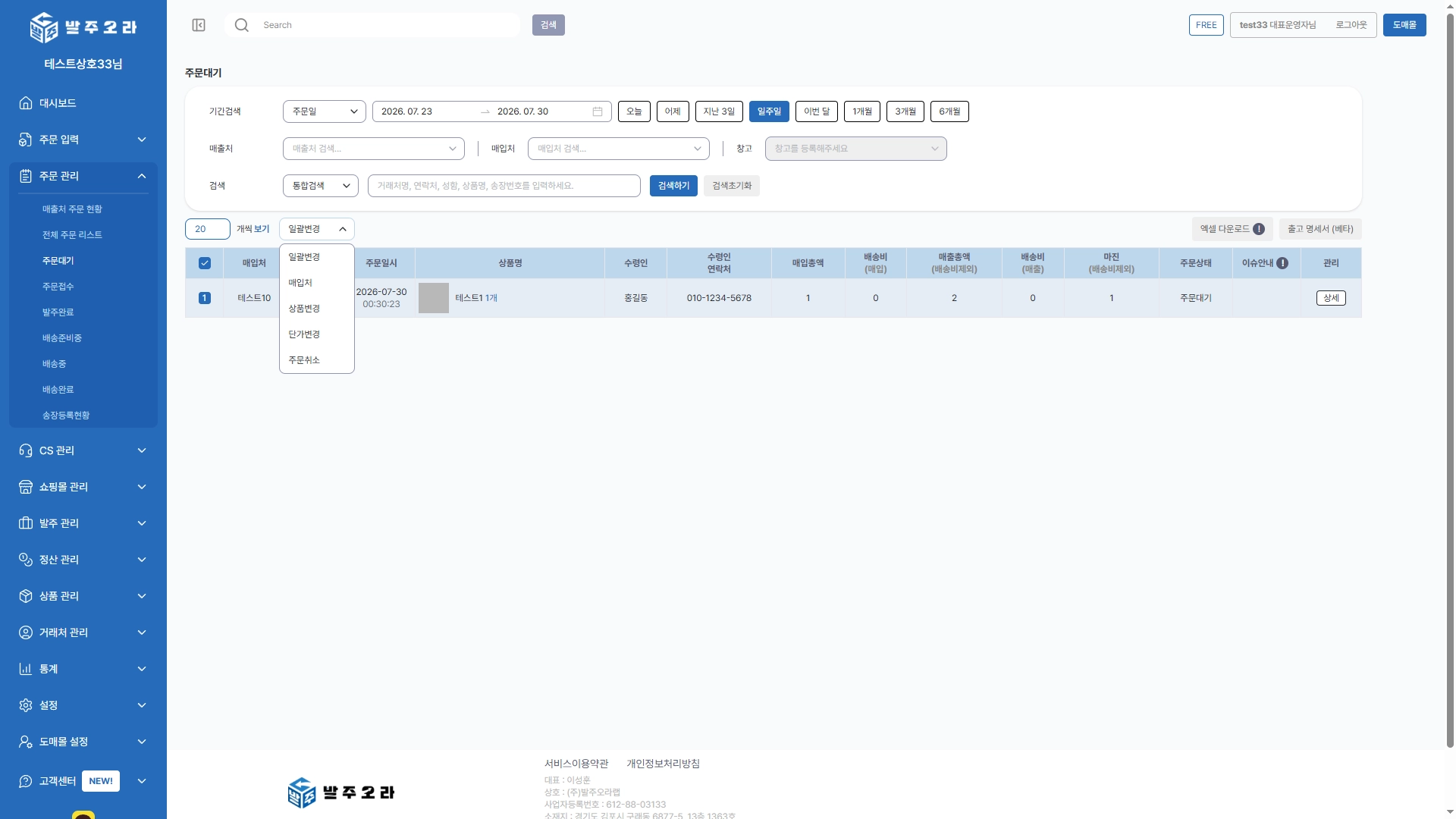
▲ 주문 관리 › 주문대기 — [일괄변경]을 펴면 매입처 · 상품변경 · 단가변경 · 주문취소 네 가지가 나옵니다
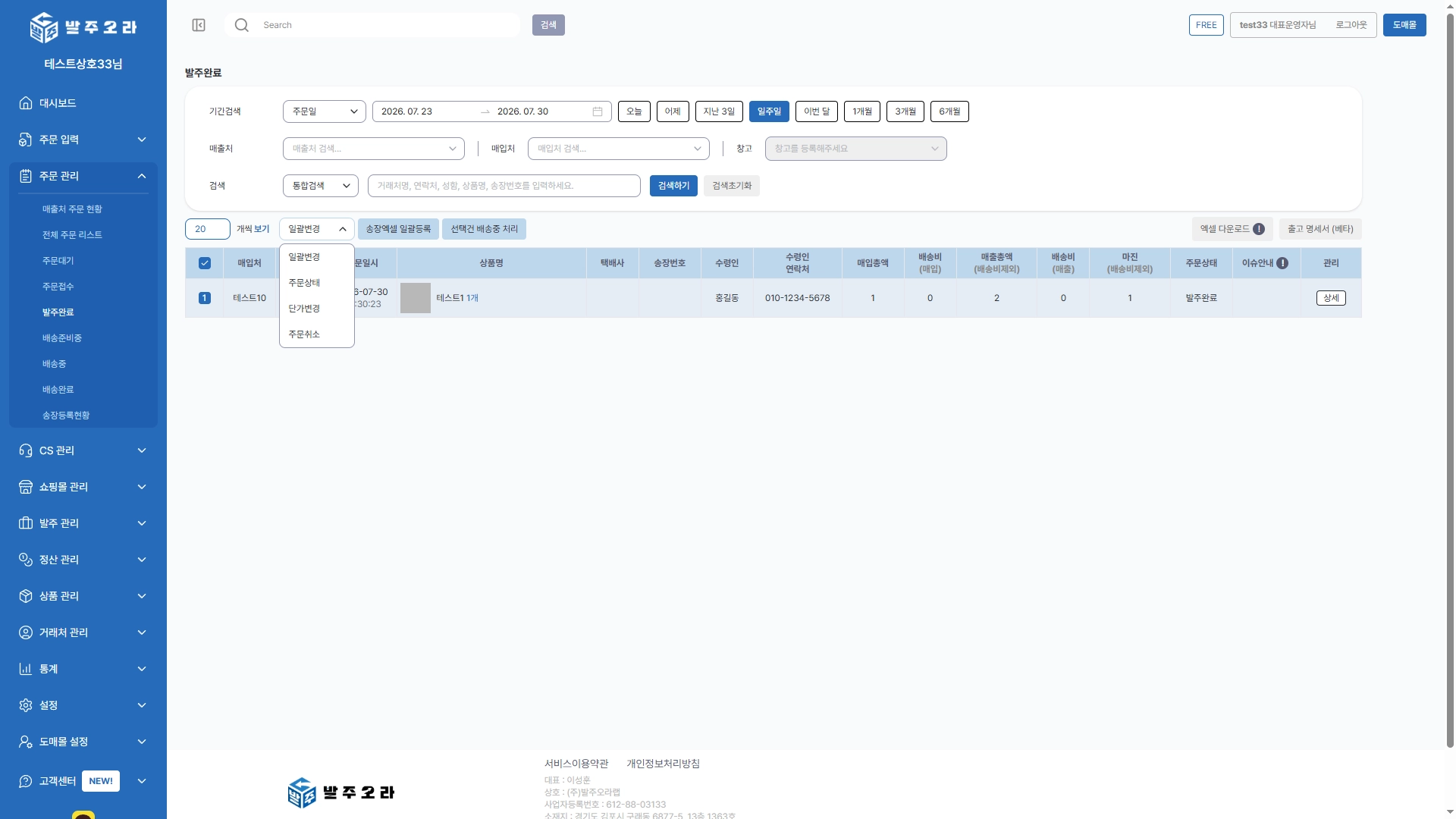
▲ 주문 관리 › 발주완료 — 버튼은 같지만 항목은 주문상태 · 단가변경 · 주문취소 세 가지로 다릅니다

[일괄변경]을 누르기 전에 3가지만 확인하세요
1.
바꿀 주문만 체크했는지 다시 봅니다. 체크한 주문은 예외 없이 전부 같은 값으로 바뀝니다.
2.
선택된 건수가 바꾸려던 건수와 같은지 확인합니다. 12건을 바꾸려다 120건을 바꾸면, 되돌리는 데 훨씬 오랜 시간이 걸립니다.
3.
처음 써 보는 항목이라면 1~2건만 먼저 바꿔 결과를 확인한 뒤 나머지에 적용합니다.
2단계 · 화면마다 나오는 항목이 다릅니다
화면 | [일괄변경]에 나오는 항목 |
주문대기 | 매입처 / 상품변경 / 단가변경 / 주문취소 |
주문접수 | 매입처 / 주문상태 / 상품변경 / 단가변경 / 주문취소 |
발주완료 | 주문상태 / 단가변경 / 주문취소 |
배송준비중 | 매입처 / 주문상태 / 상품변경 / 단가변경 / 주문취소 |
배송중 | 주문상태 |
배송완료 | 주문상태 |

교환·반품은 [일괄변경]으로 걸 수 없습니다
[일괄변경]으로 걸 수 있는 CS는 「주문취소」 하나뿐입니다.
주문 상세에 「취소 / 교환 / 반품」 탭이 보이지만, 그 탭은 현황을 보는 곳이지 접수하는 곳이 아닙니다. 교환·반품 접수는 주문 상세에서 합니다.
주문취소는 사유를 묻지 않고 즉시 처리됩니다
1.
주문을 체크하고 [일괄변경] › 「주문취소」 → [일괄변경]을 누릅니다.
2.
"선택한 주문들을 취소 하시겠습니까? / 즉시 취소 처리 됩니다." 확인창에서 [취소하기]를 누릅니다.
3.
"취소가 완료 되었습니다."가 뜨면 끝입니다.
이때 취소사유는 「일괄 취소」, 신청자는 「최고관리자」로 자동 기록됩니다.
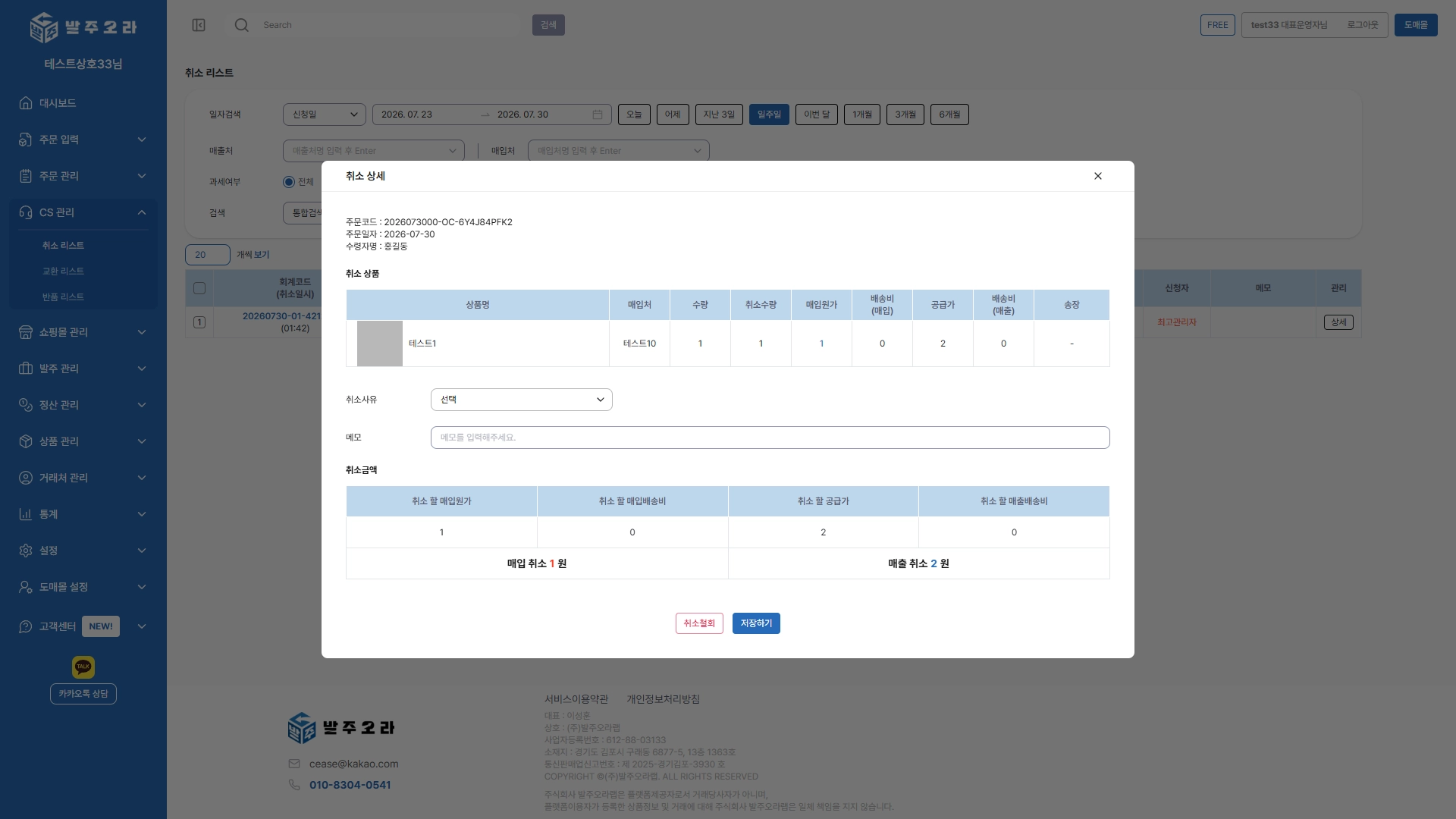
▲ CS 관리 › 취소 리스트의 [상세] 창 - 여기서 취소사유를 고르고, 잘못 취소한 건은 [취소철회]로 되돌립니다
자주 막히는 지점
매입처 변경이 안 돼요
상품 변경에서 원하는 상품이 선택되지 않아요
드롭다운에 「주문상태」가 안 보여요
이미 발주한 주문의 매입처·상품을 바꿔야 해요
주문을 잘못 취소했어요
관련 문서


