

송장번호를 한번에 등록하고, 거래처에도 알려주려면?

흐름: 송장 엑셀 일괄등록 → 주문상태가 「배송중」으로 변경 → 거래처에게 이메일로 송장회신 →기한이 지나면 「배송완료」 자동 처리.
1단계 · 송장 엑셀 일괄등록
주문 관리 › 발주완료 페이지에서 [송장엑셀 일괄등록] 버튼을 누릅니다.
① 택배사를 고릅니다. 택배사는 엑셀 안에 넣는 것이 아니라 이 창에서 고르십니다.
② 엑셀의 어느 열에 ( 상품주문코드, 송장번호 )가 있는지 지정합니다.
( 사진과 같은 경우, A열이 상품주문코드 / K열이 송장번호 입니다. )
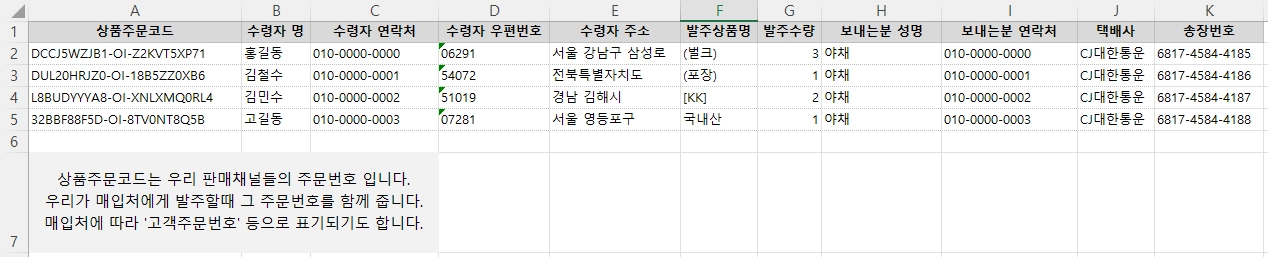
③ 엑셀 파일을 끌어다 놓거나 클릭해서 올립니다.
④ [등록하기]를 누릅니다.
송장이 들어간 주문은 「배송중」으로 자동으로 바뀝니다.

송장번호에는 숫자와 「-」만 넣을 수 있습니다.
괄호·한글·띄어쓰기 같은 다른 글자가 섞여 있으면 그 엑셀은 등록되지 않고 실패로 처리됩니다.
이미 택배사·송장번호가 들어 있는 주문에 다시 등록하면 새로 올린 값으로 덮어씁니다.
「배송중」 주문은 설정한 기한(기본 3일)이 지나면 자동으로 「배송완료」로 바뀝니다.
기한은 설정 › 주문 설정의 「배송완료 처리 기한」에서 바꿀 수 있습니다.
2단계 · 거래처에 송장 알리기 (선택)
주문 관리 › 송장등록현황으로 이동합니다.
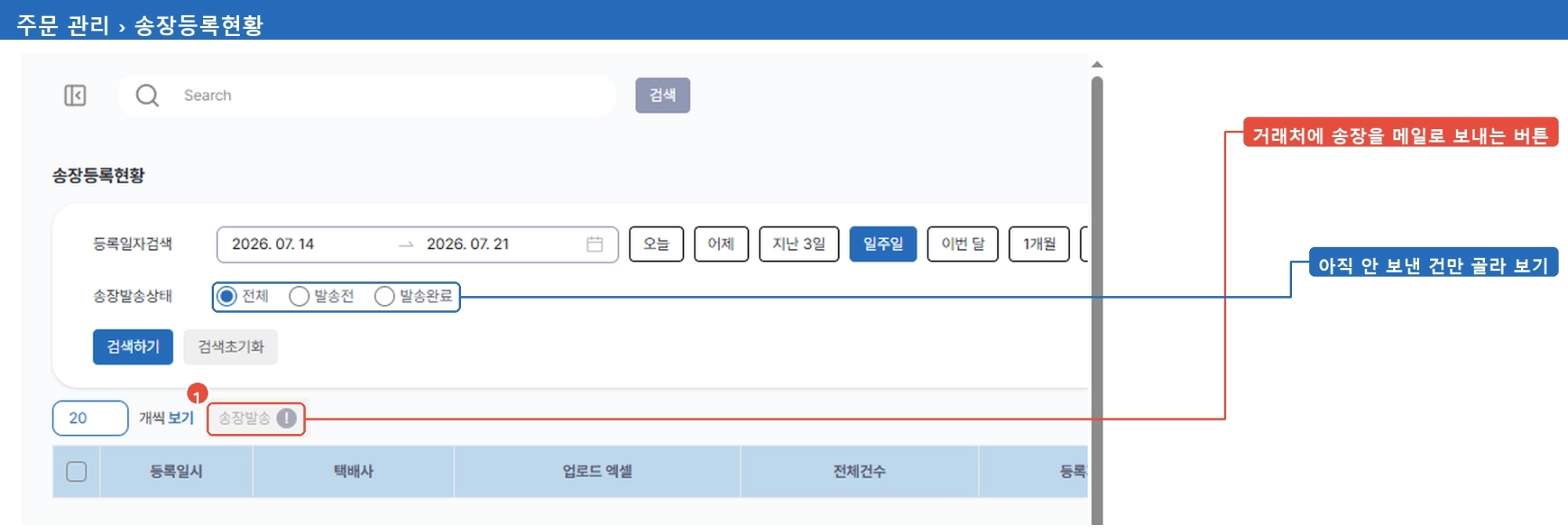
① 보낼 행을 체크합니다 (여러 건 가능)
② [송장발송]을 누릅니다
③ 여러 건을 선택해도 거래처별로 묶여 거래처당 1통씩 발송됩니다 (각 거래처의 주문만 담긴 엑셀 첨부)

보내는 이메일 설정은 어디에 있나요
설정 › 주문 설정의 「매출처 송장회신 메일 설정」입니다.
평소 쓰시는 회사 메일 계정 정보(메일서버 주소·이메일 주소·비밀번호·보내는 사람 이름)를 넣고 [SMTP 설정 테스트]로 한 번 확인해 두시면 됩니다.
입력 방법은 같은 화면의 「SMTP 설정방법 안내」에 나와 있습니다.
자주 막히는 지점
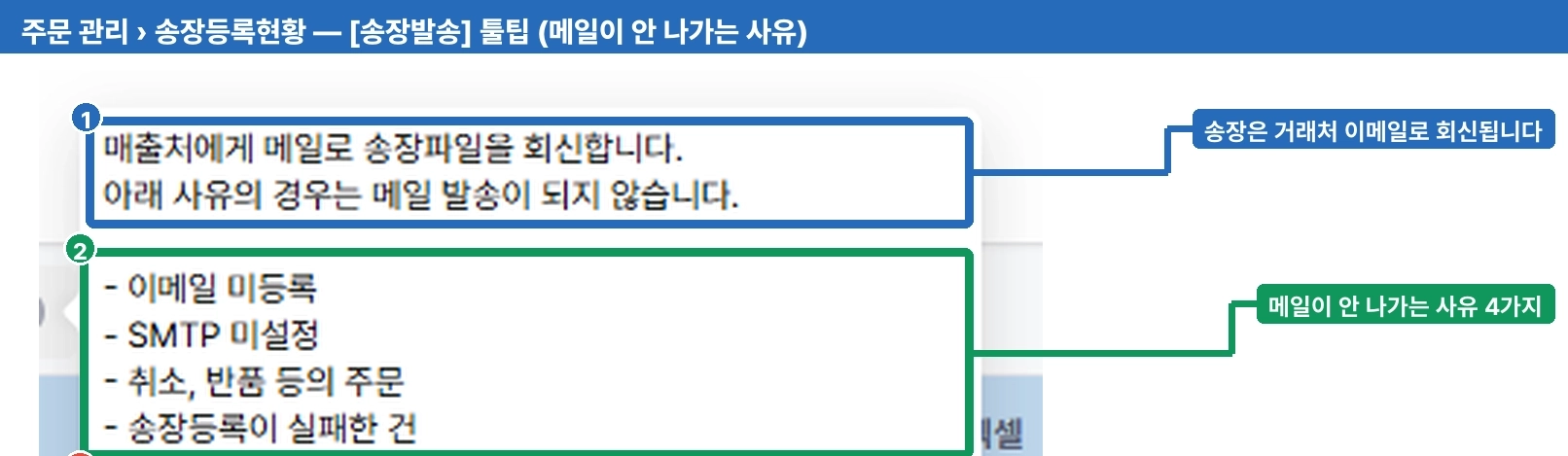
[송장발송]을 눌렀는데 일부 거래처에 메일이 안 갔어요
실수로 배송중 처리했어요. 앞 단계로 되돌릴 수 있나요?


관련 문서
