

주문확인처리와 발주, 뭐가 다른가요? 언제 무엇을 누르나요?

이 둘은 서로 다른 상대에게 보내는 신호입니다.
· [주문확인처리] = 쇼핑몰에 “주문 체크했다”고 알리는 처리 : 발주 전 단계
· [(선택) 발주]·[전체 발주] = 공급처에 “물건 보내달라”고 주문하는 것
순서는 항상 주문확인처리 → 발주 입니다.
두 버튼 모두 쇼핑몰 관리 › 주문 수집 화면 위쪽에 나란히 있습니다.
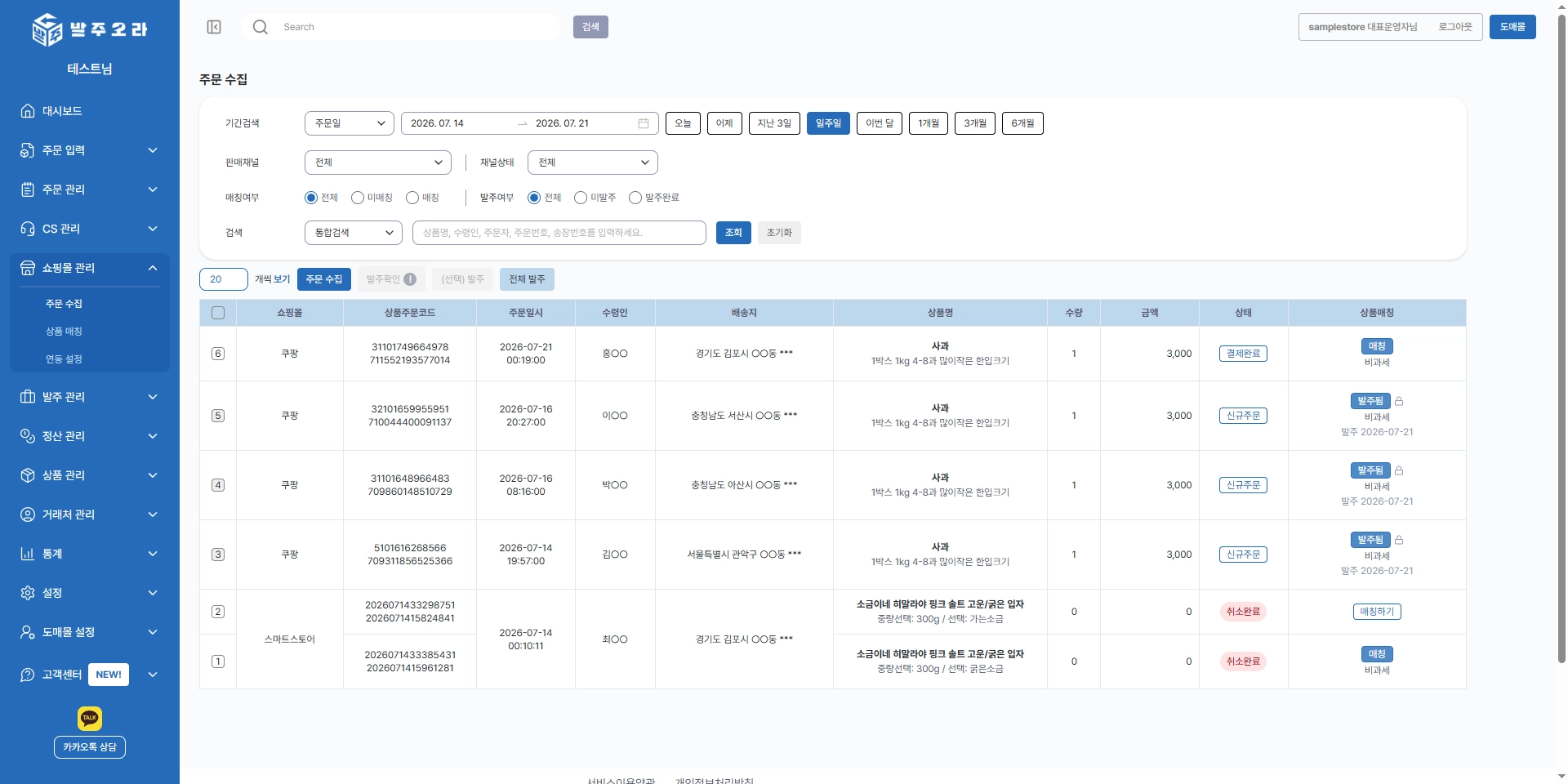
▲ 쇼핑몰 관리 › 주문 수집 : 화면 위쪽에 [주문 수집]·[주문 동기화]·[주문확인처리]·[발송지연]·[(선택) 발주]·[전체 발주] 버튼이 나란히 있습니다.
1단계 · [주문확인처리] 누르기
1.
쇼핑몰 관리 › 주문 수집을 엽니다.
2.
처리할 주문을 체크합니다.
3.
화면 위쪽의 [주문확인처리]를 누릅니다.
쇼핑몰 쪽 주문이 “상품준비중” 상태로 넘어갑니다.
2단계 · 발주 직전, 수집을 한 번 더

발주 버튼을 누르기 전에 [주문수집], [주문 동기화]를 눌러주세요.
아침에 수집한 뒤 그사이 손님이 취소한 주문이 있을 수 있습니다.
수집을 다시 누르면 취소된 주문이 「취소완료」로 바뀌어 걸러집니다. 반대로 새 주문이 들어와 있을 수도 있습니다. 새로 들어온 주문은 아직 매칭되지 않았으니, 「매칭여부」를 「미매칭」으로 걸어 확인하고 매칭과 [주문확인처리]를 마친 뒤 발주하십시오.
3단계 · 발주하기
1.
일부만 보내려면 주문을 체크하고 [(선택) 발주]를, 전부 보내려면 [전체 발주]를 누릅니다.
2.
「매입처에게 발주하기」 창이 열립니다. 누르자마자 발주가 나가지는 않습니다.
3.
창 안에서 「발주메일 발송하기」에 체크합니다 : 체크하지 않으면 메일은 나가지 않습니다.
4.
[발주하기]를 누릅니다. 발주가 완료된 주문들은 “출고관리” 페이지로 이동됩니다.
발주를 한후, 발주리스트 → 발주서명을 클릭하면, 발주엑셀을 다운로드 할 수 있습니다.
카카오톡, 도매몰 등에 직접 발주해야한다면, 엑셀을 다운로드해 작업하세요.
보낸 발주서는 어디에 쌓이나요
발주 관리 › 발주 리스트에 쌓입니다.
•
발주서명을 누르면 공급처에 보낸 것과 같은 양식의 엑셀 파일을 내려받을 수 있습니다
•
[내용보기]로 그 발주서에 어떤 주문이 담겼는지 볼 수 있습니다
•
「메일발송 여부」로 메일이 실제로 나갔는지 확인합니다
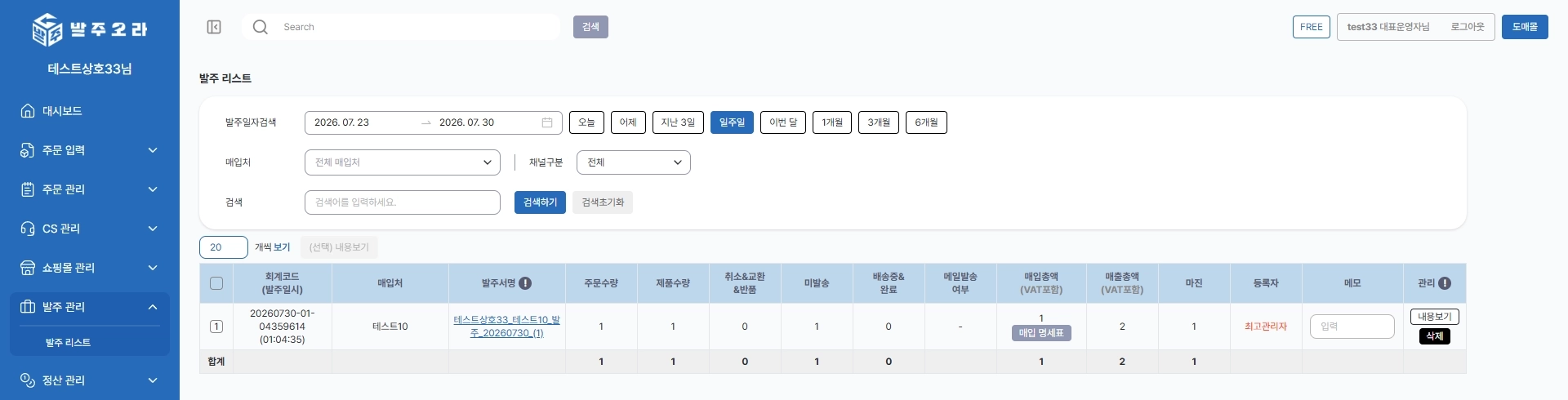
▲ 발주 관리 › 발주 리스트 — 방금 만든 발주서를 여기서 확인합니다

발주한 뒤에 손님이 취소했다면?
 발주한 뒤에 주문이 취소됐어요에서 확인하세요.
자주 막히는 지점
발주한 뒤에 상품 매칭을 바꿀 수 있나요?
잘못 발주했어요 — 되돌릴 수 있나요?
공급처로 나가는 발주서 양식을 바꾸고 싶어요


도매몰(거래처) 주문도 함께 다루신다면 →  송장 등록하고 회신하기
송장 등록하고 회신하기관련 문서


