

매입처가 보내준 송장, 쇼핑몰에는 어떻게 올리나요?

흐름은 이렇습니다 — 발주 → 매입처가 송장 회신 → 쇼핑몰 관리 › 출고 관리에서 송장 등록 → [송장 송신] → 「송신여부」 확인

시작하기 전에 확인하세요
그 주문의 발주가 끝나 있습니다. 발주 전 주문은 “출고관리 페이지”에 나오지 않습니다.
매입처에서 택배사와 송장번호를 받으셨습니다.
1단계 · 출고 관리 열기
왼쪽 메뉴 쇼핑몰 관리 › 출고 관리를 엽니다. 발주가 끝난 판매채널 주문이 이 화면에 모입니다.
2단계 · 송장 등록하기
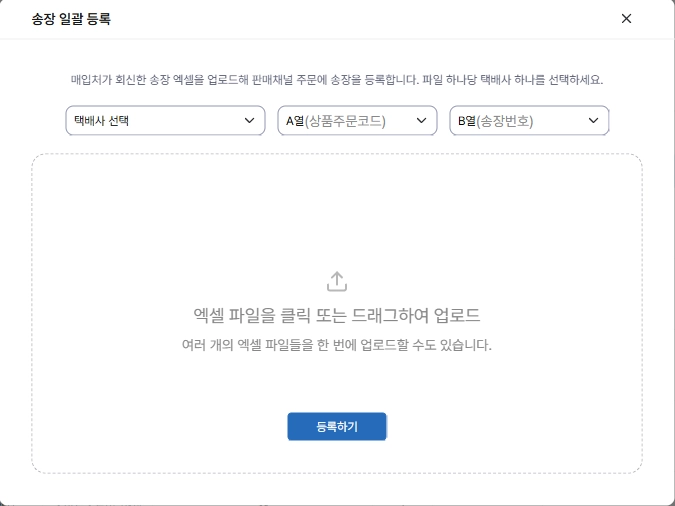
[송장엑셀 일괄등록]을 누릅니다.
1.
택배사를 고릅니다.
2.
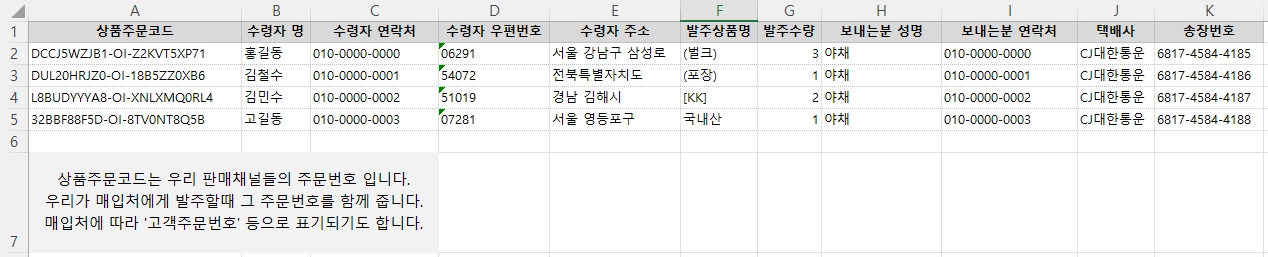
상품주문코드 · 송장번호 가 어느 열에 있는지 선택합니다.
( 사진과 같은 경우, A열이 상품주문코드 / K열이 송장번호 입니다. )
3.
파일을 끌어다 놓거나 클릭해서 올린 뒤 [등록하기]를 누릅니다. 여러 파일을 한 번에 올리셔도 됩니다.

택배사가 여러 곳이면 파일을 나눠서 올리셔야 합니다.
파일 하나에는 택배사 하나만 적용됩니다.
공급처가 여러 곳이어도 같은 택배사끼리는 파일을 합치지 않고 그대로 여러 개 올리시면 됩니다.
3단계 · [송장 송신]으로 쇼핑몰에 보내기
등록이 끝난 건을 체크하고 [송장 송신]을 누릅니다.
4단계 · 「송신여부」로 결과 확인하기
송신은 눌렀다고 끝이 아니라 결과를 봐야 합니다. 화면 위쪽 「송신여부」로 걸러 보세요.
표시 | 무슨 뜻인가요 | 무엇을 하면 되나요 |
송신대기 | 송장은 등록됐지만 쇼핑몰로 보내지 않았습니다 | 체크하고 [송장 송신]을 누릅니다 |
송신 | 쇼핑몰로 전달됐습니다 | 더 하실 일이 없습니다 |
송신실패 | 보냈지만 쇼핑몰이 받지 못했습니다 | 아래 「자주 막히는 지점」을 보시고 다시 보냅니다 |
자주 막히는 지점
발주한 주문이 출고 관리에 안 보여요
「송신실패」가 떴어요
거래처(도매몰) 주문 송장도 여기서 보내나요
송장을 잘못 넣었어요
관련 문서


