

쇼핑몰 주문을 발주오라로 어떻게 가져오나요?

[주문 수집] 버튼을 누르면, 쇼핑몰 주문들이 수집됩니다.
이미 가져온 주문을 쇼핑몰과 다시 맞출 때는 바로 옆의 [주문 동기화]를 씁니다.
쇼핑몰마다 수집 소요시간이 다를 수 있습니다.
온라인 판매, 하루 흐름은 이렇습니다
1.
주문 수집 ← ⑤ 지금 보시는 문서
2.
상품 매칭 — ⑥ 상품 매칭하기
3.
주문확인처리 및 발주 — ⑦ 주문확인하고 발주하기
4.
송장 등록 · 쇼핑몰 회신 — 쇼핑몰 관리 › 출고 관리
1단계 · 주문 수집 화면 열기
쇼핑몰 관리 메뉴에는 페이지가 네 개 있습니다.
페이지 | 언제 쓰는 자리인가 |
주문 수집 | 쇼핑몰 주문을 가져오는 페이지 |
출고 관리 | 발주가 끝난 주문에 송장을 넣고 쇼핑몰로 되돌려 보내는 페이지 |
상품 매칭 | 주문 수집에서 한 번 매칭한 내역이 자동으로 쌓이는 자리 |
연동 설정 | 쇼핑몰 계정을 등록해 두는 자리 |
왼쪽 메뉴에서 쇼핑몰 관리 › 주문 수집을 누릅니다.
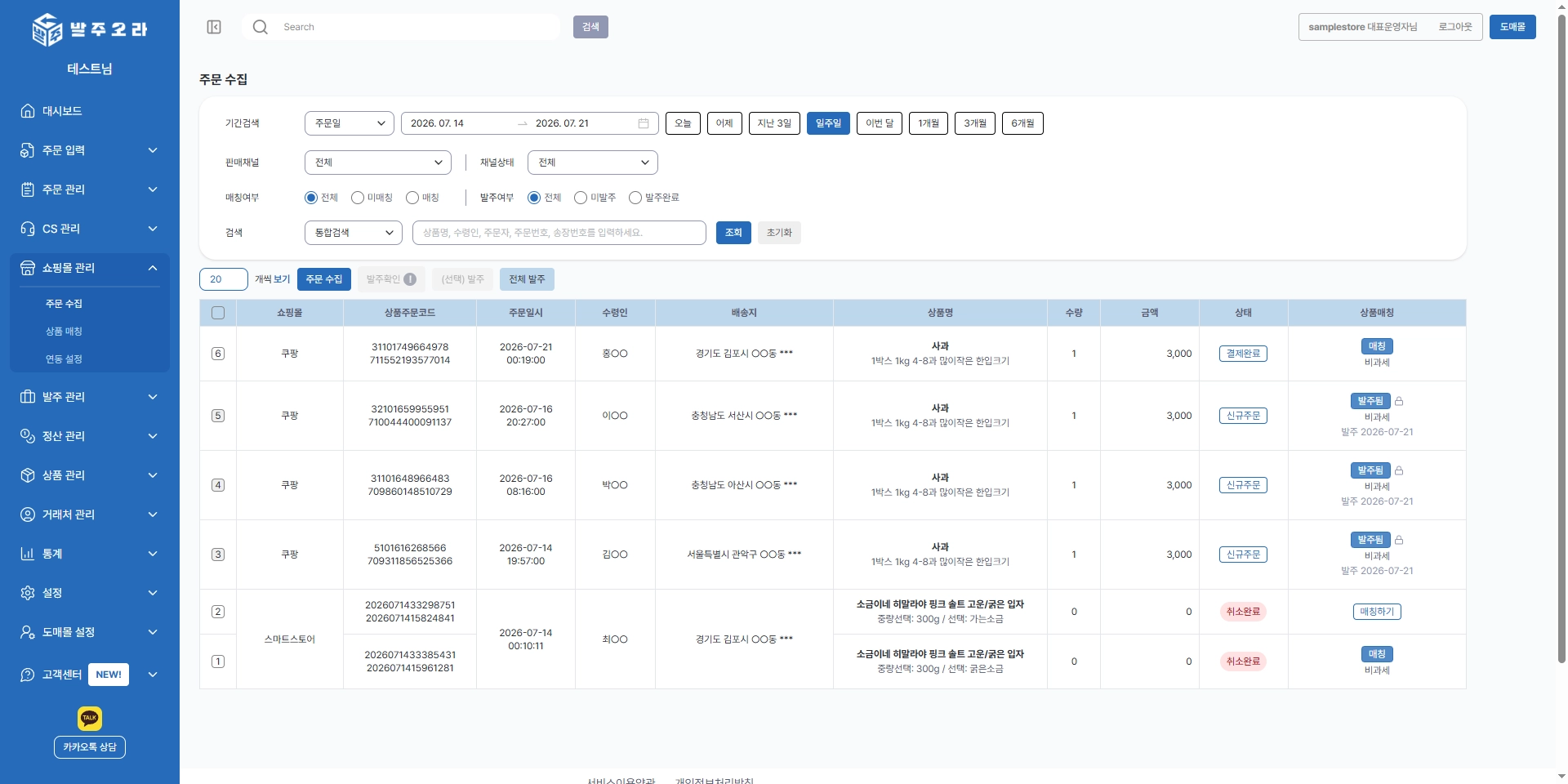
쇼핑몰 관리 › 주문 수집 화면. 화면 위쪽에 버튼 여섯 개가 나란히 있고, 목록에서 주문별 상태·상품매칭·발주 여부를 보실 수 있습니다.
버튼 | 무엇을 하는 버튼인가 | 언제 누르나 |
주문 수집 | 쇼핑몰의 주문을 발주오라로 가져옵니다 | 아침에 한 번, 발주 직전에 한 번 |
주문 동기화 | 이미 가져온 주문을 쇼핑몰과 다시 맞춥니다 | 가져온 뒤 쇼핑몰 쪽 주문이 바뀌었을 때 |
주문확인처리 | 쇼핑몰에 주문 확인을 알리는 처리입니다. 매입처에 상품을 주문하는 발주와는 다릅니다 | 상품 매칭을 마친 뒤 |
발송지연 | 쇼핑몰에 발송이 늦어진다고 알리는 처리입니다 | 약속한 날짜에 물건을 못 보내게 됐을 때 |
(선택) 발주 | 목록에서 체크한 주문만 매입처로 발주합니다 | 매칭을 마친 뒤 |
전체 발주 | 체크하지 않아도 목록에 남은 미발주 주문 전부가 한 번에 매입처로 나갑니다 | 상품 매칭을 모두 마친 뒤 |
2단계 · 기간 정하기
기간은 주문일(쇼핑몰에서 주문이 들어온 날) 기준입니다.
어제 들어온 주문의 취소 여부까지 맞춰 보시려면 기간에 어제가 들어가야 합니다.
기간은 목록 위 필터 영역에서 고릅니다.
3단계 · 수집하기
[주문 수집] 버튼을 누릅니다. 잠시 후 목록에 주문이 나타납니다.
•
상태 : 결제완료 등 쇼핑몰의 주문상태입니다. 발주오라의 주문 상태(주문대기 등)와는 별개입니다
•
상품매칭 : 내 상품과 연결됐는지 (미매칭이면 [매칭하기] 버튼)
•
발주 여부 : 매입처에 발주가 나갔는지
걸러 보는 방법

[주문동기화]는 발주 직전에 한 번 누르세요.
아침에 수집한 뒤 쇼핑몰에서 주문이 취소되는 일이 있습니다.
새로 들어온 주문은 [주문 수집], 이미 가져온 주문의 변경·취소는 [주문 동기화]로 맞춥니다.
발주 직전에 두 가지를 모두 눌러 목록을 최신으로 맞춰 주십시오.
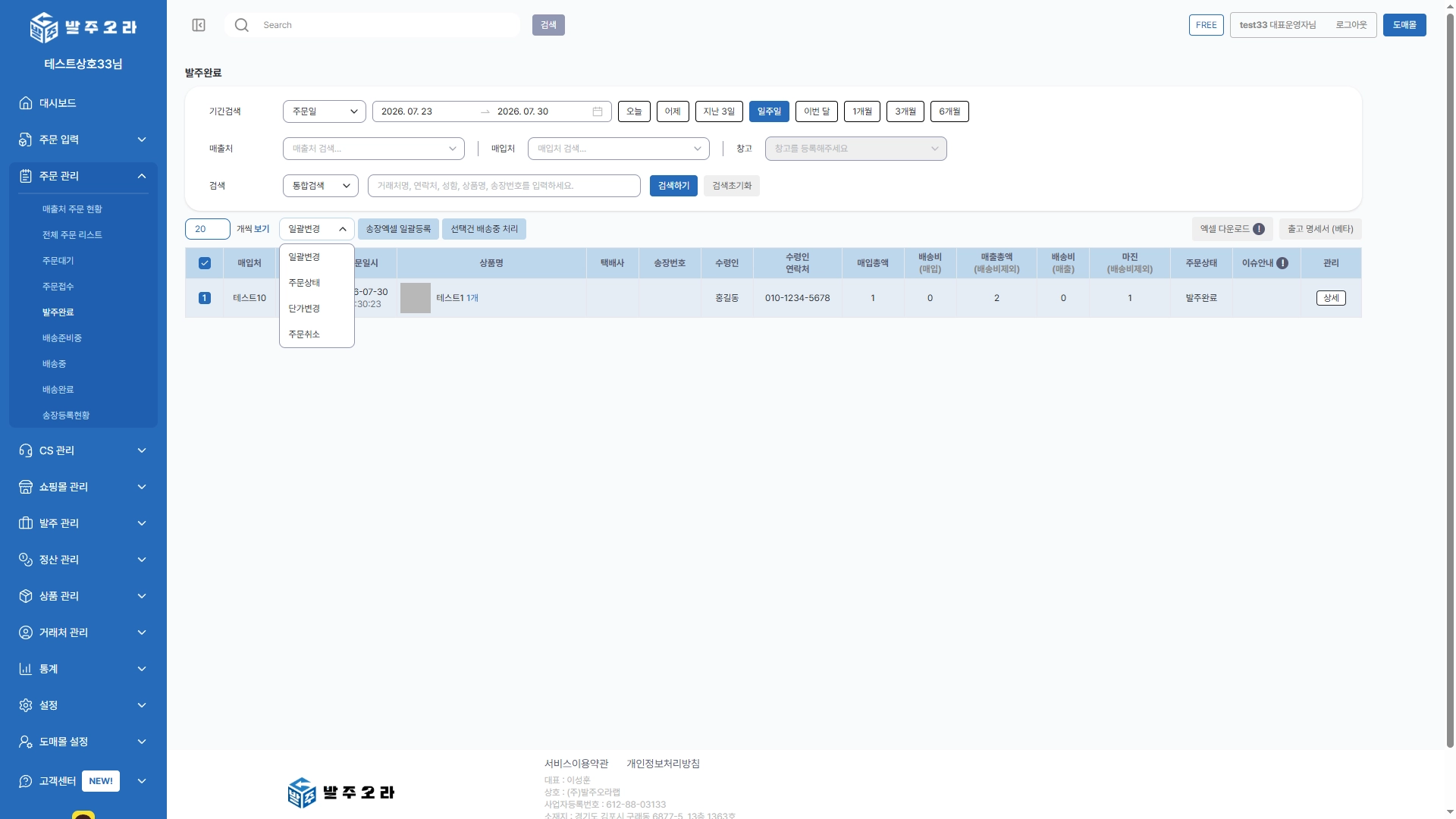
▲ 주문 관리 › 발주완료 — [일괄변경] 드롭다운을 열면 「주문취소」가 나옵니다

제대로 됐는지 확인하세요
쇼핑몰에서 받은 주문이 목록에 보입니다
각 주문의 쇼핑몰·수량·금액이 쇼핑몰 판매자센터와 일치합니다
발주하기 전에 [주문 동기화]를 한 번 더 눌러 그사이 취소된 건이 없는지 맞춰 봤습니다
자주 막히는 지점
[주문확인처리]와 [발주]는 무엇이 다른가요?
수집을 눌렀는데 주문이 안 보여요
쇼핑몰 이름(쿠팡 등)이 매출처로 떠요


관련 문서
