

재고 기능을 켜야 할지, 켜면 무엇이 달라지는지 궁금하신가요?

재고는 네 단계로 씁니다.
1.
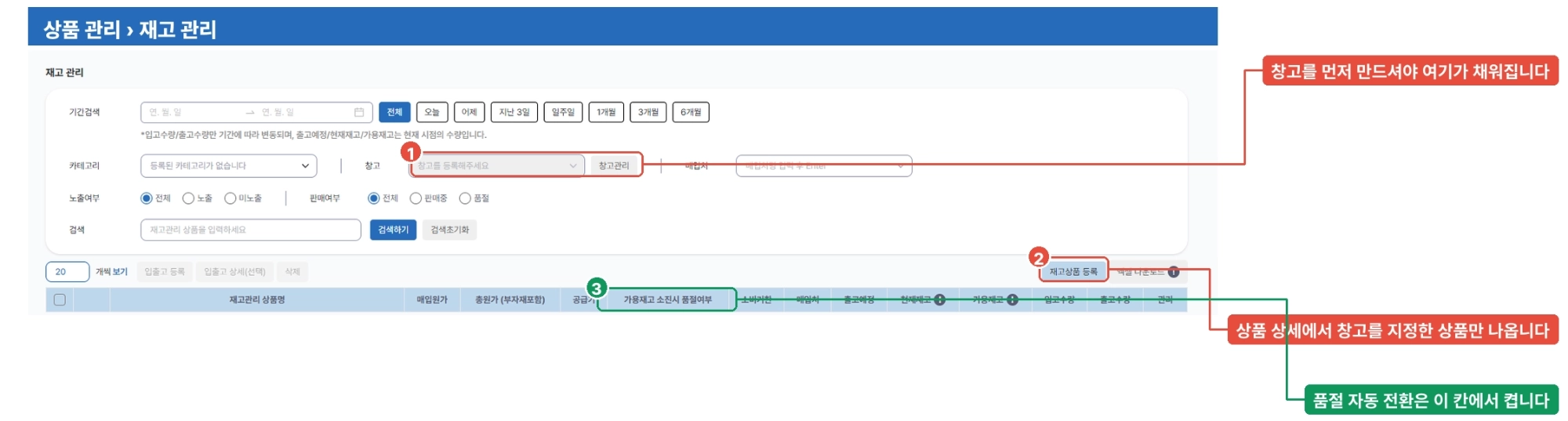
창고 만들기 — 상품 관리 › 재고 관리의 [창고관리]
2.
그 상품에 창고 지정하기 — 상품 관리 › 상품 리스트의 상품 [상세]
3.
재고상품 등록 — 상품 관리 › 재고 관리의 [재고상품 등록]
4.
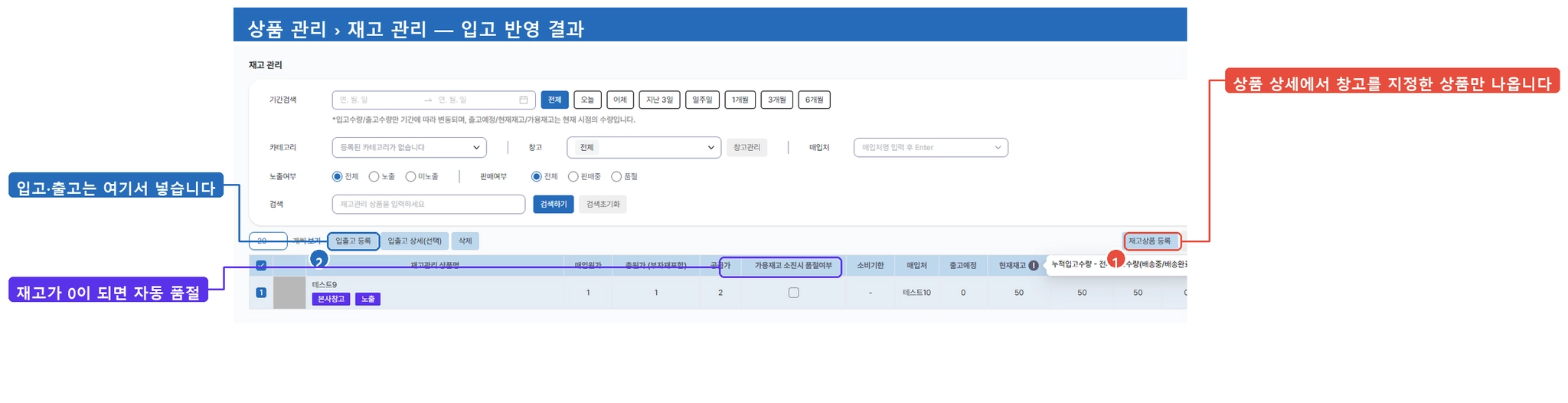
입출고 등록 — 상품 관리 › 재고 관리의 [입출고 등록]

시작하기 전에 확인하세요
재고를 잡을 상품이 상품 관리 › 상품 리스트에 이미 등록되어 있습니다.
물건을 두는 곳의 이름(창고)을 정해 두셨습니다.
먼저 정하세요 · 재고를 쓸 것인가
재고 수량은 재고 관리에 등록한 상품에서만 움직입니다.
등록하지 않은 상품은 주문이 들어와도 수량이 줄지 않고, 화면에도 나오지 않습니다.
그래서 모든 상품을 재고로 잡을 필요는 없습니다.
세어야 할 이유가 분명한 품목만 골라 켜시는 편이 낫습니다.
이런 품목이라면 | 재고 관리는 | 이유 |
아침에 들어와 그날 다 나가는 품목 (채소·정육 등) | 굳이 켜지 않으셔도 됩니다 | 매일 입고·출고를 기록하는 일만 늘어납니다 |
한 번 사 두고 몇 주~몇 달에 걸쳐 나가는 품목 (공산품·부자재) | 켜 두시면 도움이 됩니다 | 지금 몇 개 남았는지 화면에서 바로 보입니다 |
소비기한을 챙겨야 하는 품목 | 켜 두시면 도움이 됩니다 | 목록에 「소비기한」 칸이 함께 보입니다 |
물건이 없는데 주문이 계속 들어와 곤란한 상품 | 켜고 자동 품절까지 쓰실 만합니다 | 가용재고가 0이 되면 자동으로 품절이 됩니다 (아래 6단계를 꼭 읽어 주세요) |
물건을 두는 곳이 두 군데 이상 | 켜 두시면 도움이 됩니다 | 창고를 여러 개 만들어 두고 「창고」로 골라서 볼 수 있습니다 |

재고 관리에 등록하지 않은 상품은 재고수량이 카운트 되지 않습니다.
1단계 · 창고 먼저 만들기
1.
상품 관리 › 재고 관리로 들어갑니다.
2.
화면 위쪽 검색 조건 줄의 「창고」 옆에 붙어 있는 [창고관리]를 누릅니다.
3.
창고 목록 창이 열리면 [신규등록]을 누릅니다.
4.
창고명을 적습니다. (최대 10자)
5.
[저장]을 누릅니다.
2단계 · 상품에 창고 지정하기
1.
상품 관리 › 상품 리스트로 갑니다.
2.
창고를 지정할 상품을 선택하고,「일괄변경→상품」을 통해 한번에 변경합니다.
3단계 · 재고를 잡을 상품 고르기 (재고상품 등록)
1.
상품 관리 › 재고 관리 화면 위쪽의 [재고상품 등록]을 누릅니다.
2.
창이 열리면 상품명 또는 상품코드로 검색합니다.
3.
목록에서 재고를 잡을 상품을 체크합니다.
4.
[선택한 상품 등록]을 누릅니다.
4단계 · 들어오고 나간 물건 기록하기 (입출고 등록)
물건이 들어오거나 나갈 때마다 상품 관리 › 재고 관리의 [입출고 등록]으로 기록합니다.
이 기록이 있어야 목록의 수량이 실재고와 맞습니다.
1.
목록에서 기록할 상품의 줄을 선택하고 [입출고 등록]을 누릅니다.
2.
맨 위에서 ◉ 입고 / ○ 출고 중 하나를 고릅니다.
3.
적용일자를 고릅니다. (달력 · 기본값은 오늘)
4.
표에서 매입처를 고르고, 사유(최대 30자)와 수량을 적습니다.
5.
[저장하기]를 누릅니다.
「사유」는 나중에 내역을 다시 볼 때 이 숫자가 왜 움직였는지 알려 주는 칸입니다.
「초기 재고 입고」「파손 폐기」처럼 나중의 자신이 알아볼 수 있게 적어 두세요.
등록한 내역은 같은 화면의 [입출고 상세(선택)]에서 보실 수 있습니다.
먼저 목록에서 볼 상품을 선택한 뒤 이 버튼을 누르세요.
5단계 · 항목 설명
•
입고 · 출고 수량 : 기간검색에서 고른 기간동안의 수량입니다. 기간을 바꾸면 이 두 숫자가 따라 바뀝니다.
•
출고예정 · 현재재고 · 가용재고 — 기간과 상관없이 지금 이 순간의 수량입니다.
기간을 어제로 바꾸시든 이번 달로 바꾸시든 이 세 숫자는 그대로입니다.
현재재고와 가용재고는 이렇게 계산됩니다
숫자 | 계산식 | 쉽게 말하면 |
현재재고 | 누적입고수량 − 전체출고수량(배송중 · 배송완료 상태 총합수량) | 지금 창고에 남아 있는 개수 |
가용재고 | 현재재고 − 출고예정 | 이미 들어온 주문을 뺀 뒤,
지금 더 팔 수 있는 개수 |
→ 주문이 들어왔다고 바로 현재재고가 줄지는 않습니다. 그 주문이 「배송중」이 되어야 출고로 빠집니다.
그전까지는 「출고예정」에 잡혀 가용재고만 줄어듭니다.
창고에 100개가 있고 주문이 30개 들어왔다면 현재재고는 100, 출고예정은 30, 가용재고는 70입니다.
재고가 넉넉한지 볼 때는 현재재고가 아니라 가용재고를 보셔야 합니다.
항목 상세 설명.
원가 칸이 두 개인 이유
6단계 · 자동 품절
재고 관리 목록의 「가용재고 소진시 품절여부」 컬럼에 있는 체크박스를 상품마다 켜고 끕니다.
체크를 켜 두시면 가용재고가 0이 될 때 그 상품이 자동으로 「품절」이 됩니다.
물건이 없는데 주문이 계속 들어와 나중에 취소 연락을 드려야 하는 일을 막아 줍니다.

제대로 됐는지 확인하세요
[창고관리] 창의 목록에 만드신 창고가 보입니다.
상품 [상세]의 「창고」에 그 창고가 지정돼 있습니다.
재고 관리 목록에 등록한 상품이 「재고관리 상품명」으로 보입니다.
창고관리 창의 「연결된 제품 수」가 등록한 상품 수만큼 올라가 있습니다.
입출고를 등록한 뒤 그 상품을 선택하고 [입출고 상세(선택)]를 누르면 등록한 내역이 보입니다.
기간검색을 바꿔 보면 입고수량·출고수량만 바뀌고 현재재고는 그대로입니다.
자주 막히는 지점
「재고상품으로 등록 가능한 상품이 없습니다」라고 떠요
재고를 다시 채웠는데 품절 그대로예요
주문이 들어왔는데 재고가 안 줄어요
기간을 바꿨는데 현재재고가 그대로예요

다음 단계
재고를 켜기로 하셨다면, 재고로 잡을 상품의 매입원가·공급가부터 정리해 두시는 편이 좋습니다. 여러 상품의 값을 한 번에 손보는 방법은  상품 한꺼번에 수정하기 (일괄 변경)에서 이어집니다.
상품 한꺼번에 수정하기 (일괄 변경)에서 이어집니다.관련 문서
