

상품이 수십 개인데, 아직 하나씩 열어서 고치고 계신가요?

여러 상품을 한 번에 고치는 방법을 안내합니다.
시세가 바뀌어 단가를 한꺼번에 손봐야 할 때, 새 상품을 수십 개 등록해야 할 때 이 문서를 보세요.
이 일은 모두 상품 관리 › 상품 리스트 한 화면에서 합니다.
1단계 · 상품 리스트에서 바꿀 상품만 먼저 추려내기
목록 위쪽의 등록일자검색 / 노출여부 / 품절여부 / 과세여부 / 카테고리 / 창고 / 매입처로 목록을 좁힐 수 있습니다.
한 매입처의 단가가 올랐다면 매입처로 먼저 좁히시고, 지금 도매몰에 걸려 있는 상품만 손보실 거라면 노출여부로 좁히세요.
가격 칸은 네 가지 — 어느 칸이 무슨 금액인가
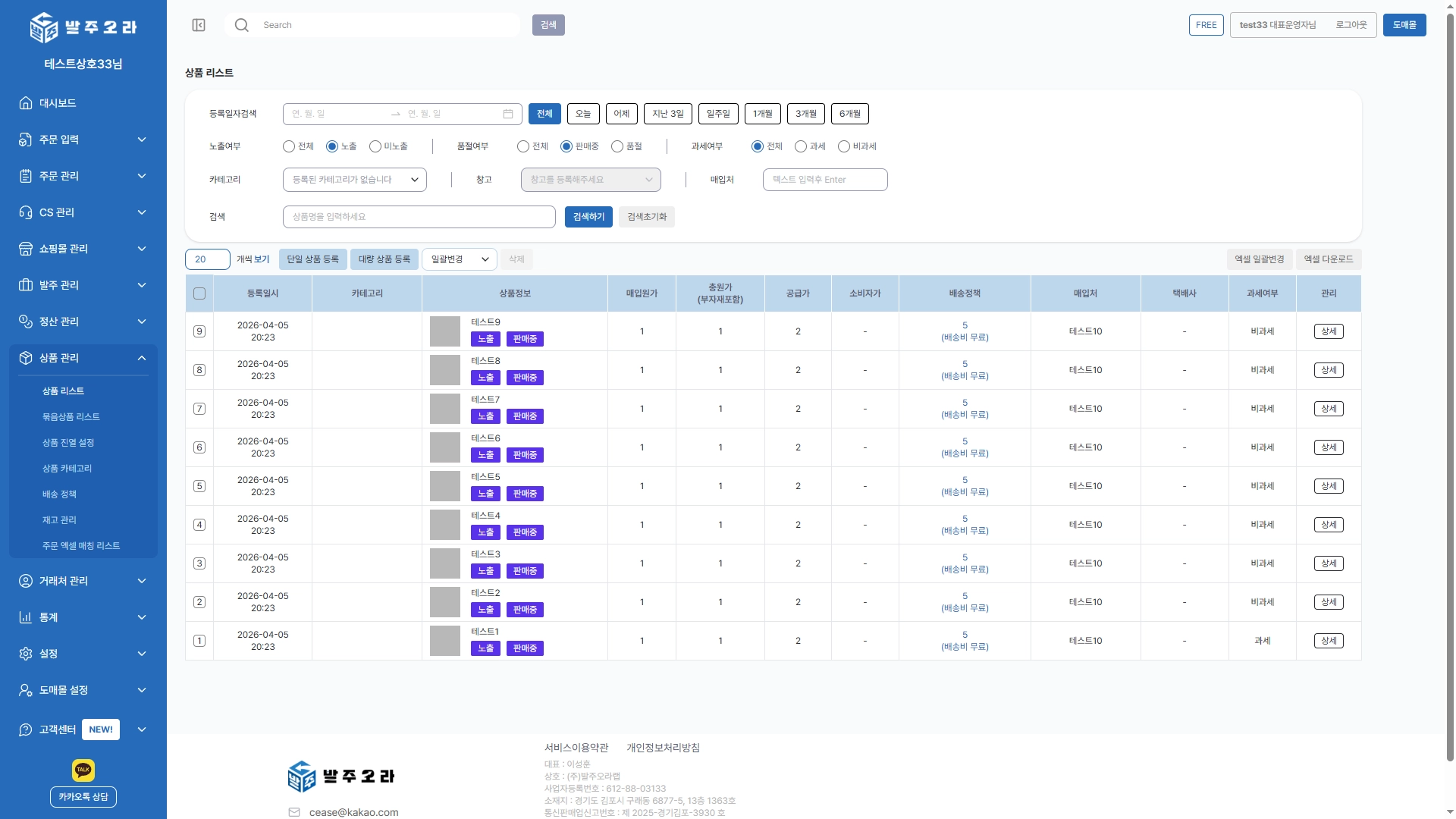
▲ 상품 관리 › 상품 리스트 — 위쪽 필터로 목록을 좁히고, 표에서 매입원가·총원가·공급가·소비자가를 나란히 봅니다
2단계 · 상품을 골라 [일괄변경]으로 한 번에 바꾸기
이 순서대로 하시면 됩니다
1.
바꿀 상품 앞의 체크 칸을 선택하고, 체크한 상품이 내가 바꾸려던 그 상품이 맞는지 확인합니다.
2.
목록 위쪽의 [일괄변경]을 누릅니다.
3.
펼쳐지는 상품 / 공급정보 / 노출·숨김 세 가지 중 바꿀 갈래를 고르고, 바꿀 값을 넣습니다.
4.
처음엔 1~2개만 골라 먼저 바꿔 보고, 결과가 생각하신 대로 나오면 나머지에 적용합니다.
세 갈래 중 무엇을 고를까요?
고를 것 | 이럴 때 고릅니다 |
상품 | 카테고리·과세여부처럼 상품 자체에 적힌 정보를 손볼 때 |
공급정보 | 매입처·매입원가·공급가처럼 사고파는 금액과 거래처를 손볼 때 |
노출·숨김 | 도매몰에 보이게 할지 감출지를 정할 때 |
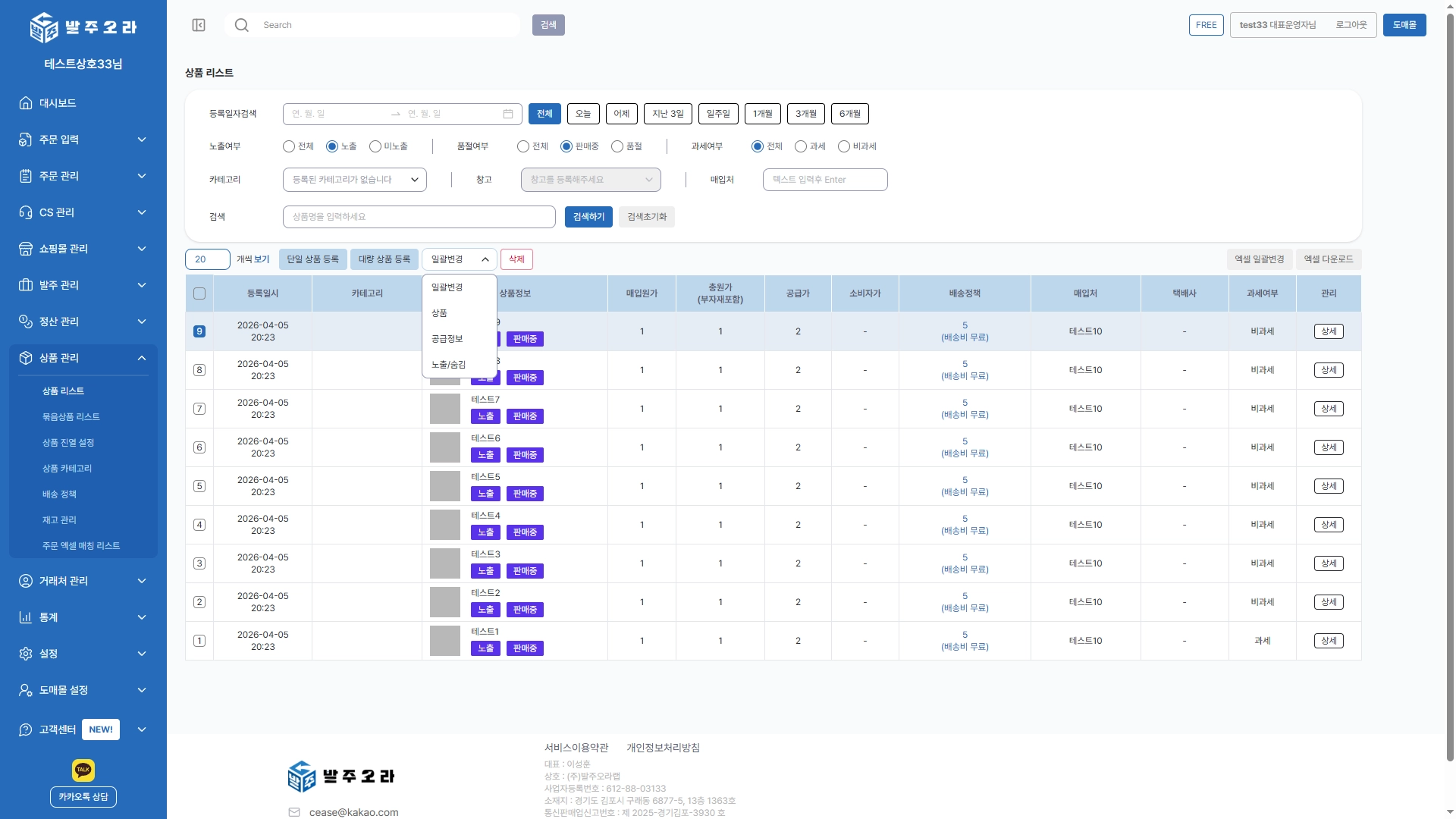
▲ 상품을 체크한 뒤 [일괄변경]을 누르면 상품 / 공급정보 / 노출·숨김 세 가지가 펼쳐집니다.
알아 두실 것
•
[엑셀 일괄변경] — 이미 등록된 상품의 값을 엑셀로 한꺼번에 고칩니다
•
[엑셀 다운로드] — 지금 보고 계신 목록을 엑셀 파일로 내려받습니다
자세히 보기
1. 상품 엑셀 일괄변경
2. 상품 일괄변경
3. 공급정보 일괄변경
자주 막히는 지점
상품코드 오류가 나요
가격을 바꿨는데 주문 금액이 그대로예요
관련 문서


