

팔 상품을 발주오라에 어떻게 등록하나요?

이 문서를 끝내면 주문과 연결할 내 상품이 준비됩니다.
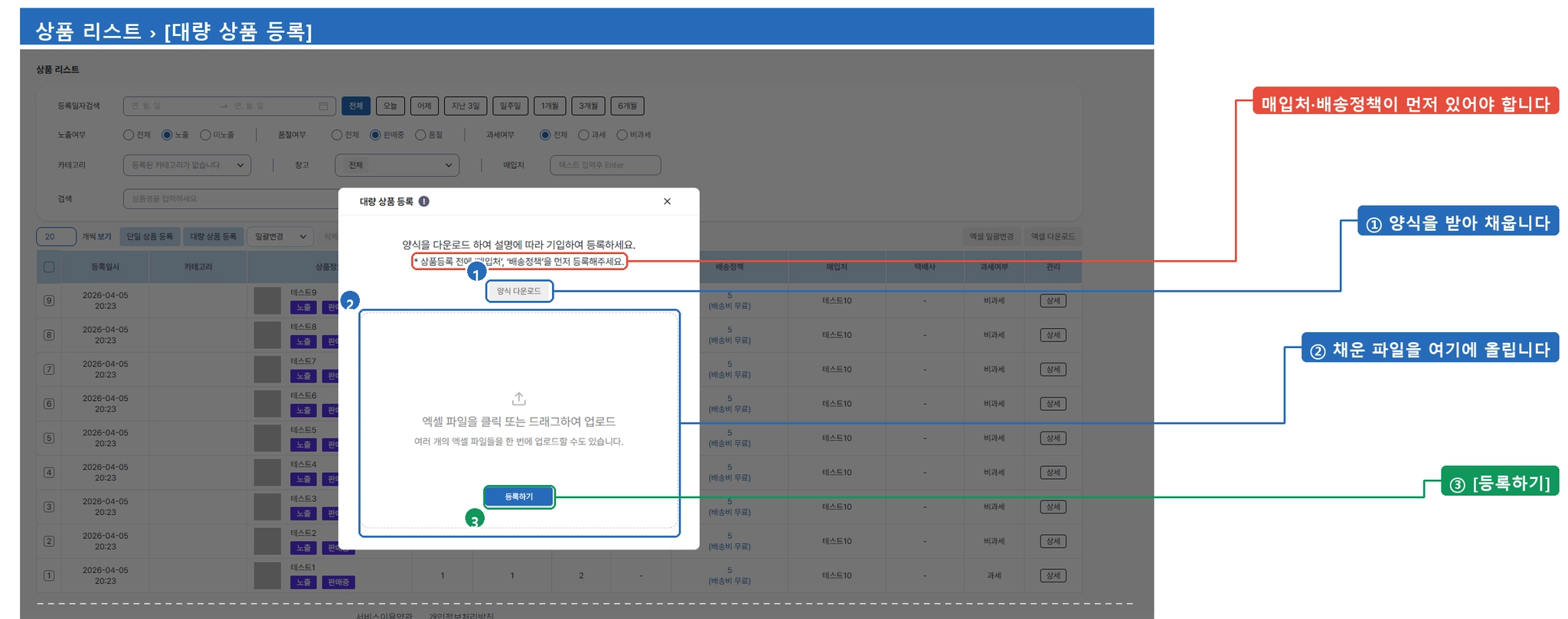
상품마다 「어디서 받아오는지(매입처)」와 「얼마에 받아오는지(매입원가)」를 함께 적어 둡니다. 나중에 들어온 주문을 이 상품과 이어 주기만 하면(매칭), 어느 공급처로 발주할지가 자동으로 정해집니다.


0단계 · 배송비 정책 먼저 만들기 (필수)
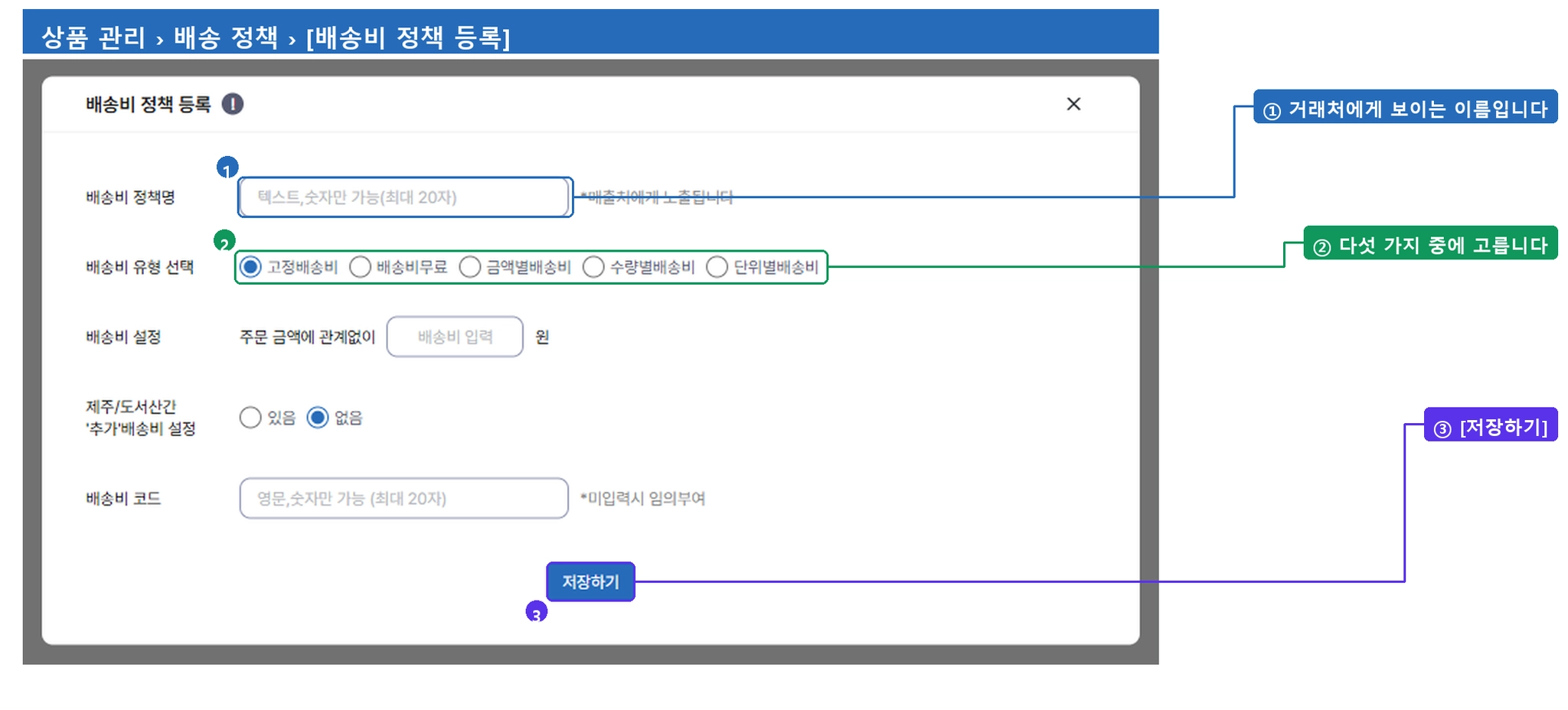
왼쪽 메뉴 상품 관리 › 배송 정책으로 들어간 뒤, 배송 정책을 새로 만드는 버튼을 누르면 등록 창이 열립니다. 여기서 「고정배송비」를 고르고 배송비 금액을 넣어 저장하면 정책 1개가 준비됩니다.
어떤 유형을 고를지 자세히 보시려면 →  배송비 정책 유형별 완벽 가이드
배송비 정책 유형별 완벽 가이드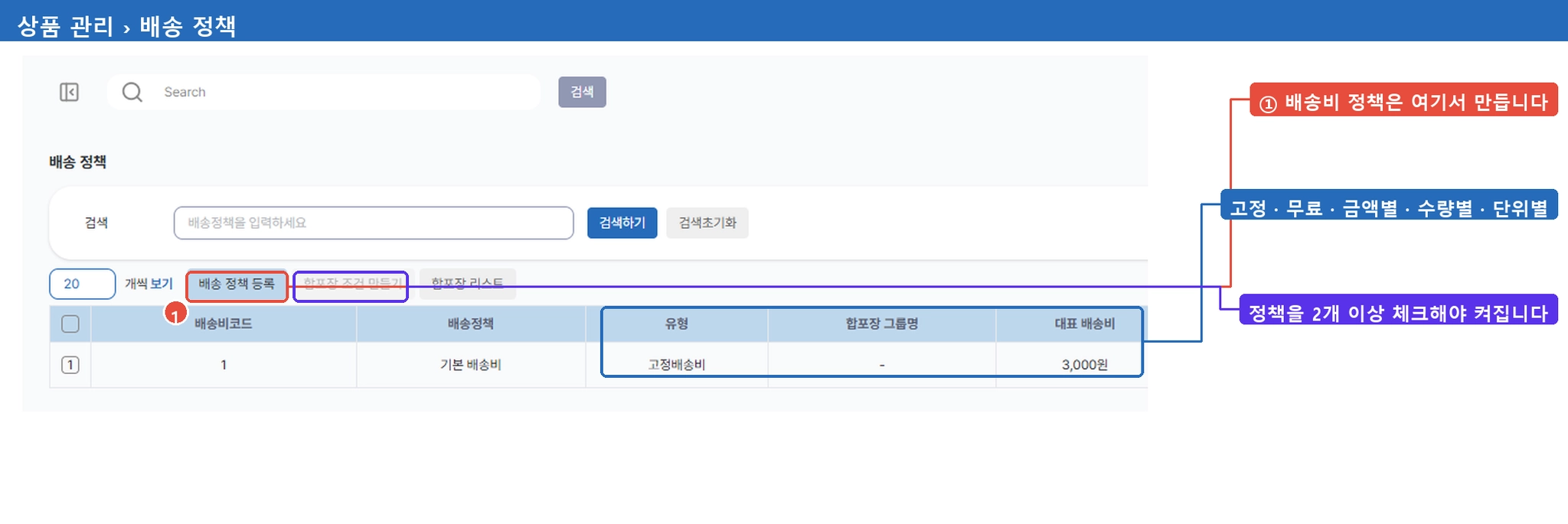
1단계 · 상품 등록하기
왼쪽 메뉴에서 상품 관리 › 상품 리스트를 누릅니다.
· 상품이 몇 개 안 되면 상품 리스트 화면의 [단일 상품 등록]을 눌러 하나씩 등록하세요.
아래 표의 필수 항목을 모두 채운 뒤 저장하면 등록됩니다.

무엇을 채워야 하나 (한눈에) - 필수 항목만
항목 | 무엇을 넣나 |
상품명 | 내가 관리하기 쉬운 이름 (최대 60자, 이미 쓴 이름은 다시 못 씀) |
매입처 | 이 상품을 보내주는 공급처 |
매입원가 | 매입처에 주는 값 |
매입배송정책 | 매입처가 발송할 때의 배송비 |
공급가 | 매출처에 청구하는 값 |
매출배송정책 | 내가 매출처에 보낼 때의 배송비. |
상품명 : 발주서에 찍히는 이름입니다

옵션 하나를 상품 하나로 등록하세요.
쇼핑몰 주문에는 상품명과 옵션이 따로 적혀 들어옵니다. 발주오라에서는 이 둘을 합친 것이 상품 하나입니다.
색상·용량만 다른 상품이 많다면 상품 상세의 [복사하기]로 하나를 복사해 이름과 값만 고치는 편이 빠릅니다.
쇼핑몰에서 넘어온 주문 | 발주오라에 등록한 상품 | 발주서에 나가는 이름 |
후드집업 / 옵션: 검정 | 「후드집업 검정」으로 등록 (O) | 「후드집업 검정」 |
후드집업 / 옵션: 검정 | 「후드집업」 하나로만 등록 (X) | 「후드집업」 — 색이 안 나갑니다 |

거래처에 납품하신다면 공급가는 반드시 입력하세요.
쇼핑몰 판매만 하신다면 비워두거나 0원으로 두셔도 됩니다.
자주 막히는 지점
한 상품을 여러 공급처에서 받는데, 매입처를 하나만 골라야 하나요?
매입원가를 나중에 수정하면 이미 들어온 주문에도 적용되나요?
거래처마다 공급가를 다르게 줄 수 있나요?
특정 거래처에게만 상품을 보여줄 수 있나요?


관련 문서