

쿠팡·스마트스토어 주문을 발주오라로 가져오려면 무엇부터 해야 하나요?

순서는 두 단계입니다. 먼저 이용 신청(최초 1회) → 그다음 쇼핑몰 연결.

시작하기 전에 확인하세요
세 가지가 비어 있어도 연결과 주문 가져오기는 되지만, 주문에 붙일 상품이 없어 그 자리에서 멈춥니다. ①②③을 먼저 끝내고 오시는 편이 빠릅니다.
1단계 · 연동 신청하기 (최초 1회)
화면의 [연동 신청] 버튼을 누르는 것이 이 문서의 「이용 신청」입니다.
왼쪽 메뉴에서 쇼핑몰 관리 › 연동 설정을 누릅니다. 처음 들어가면 서비스 안내와 약관이 보입니다.
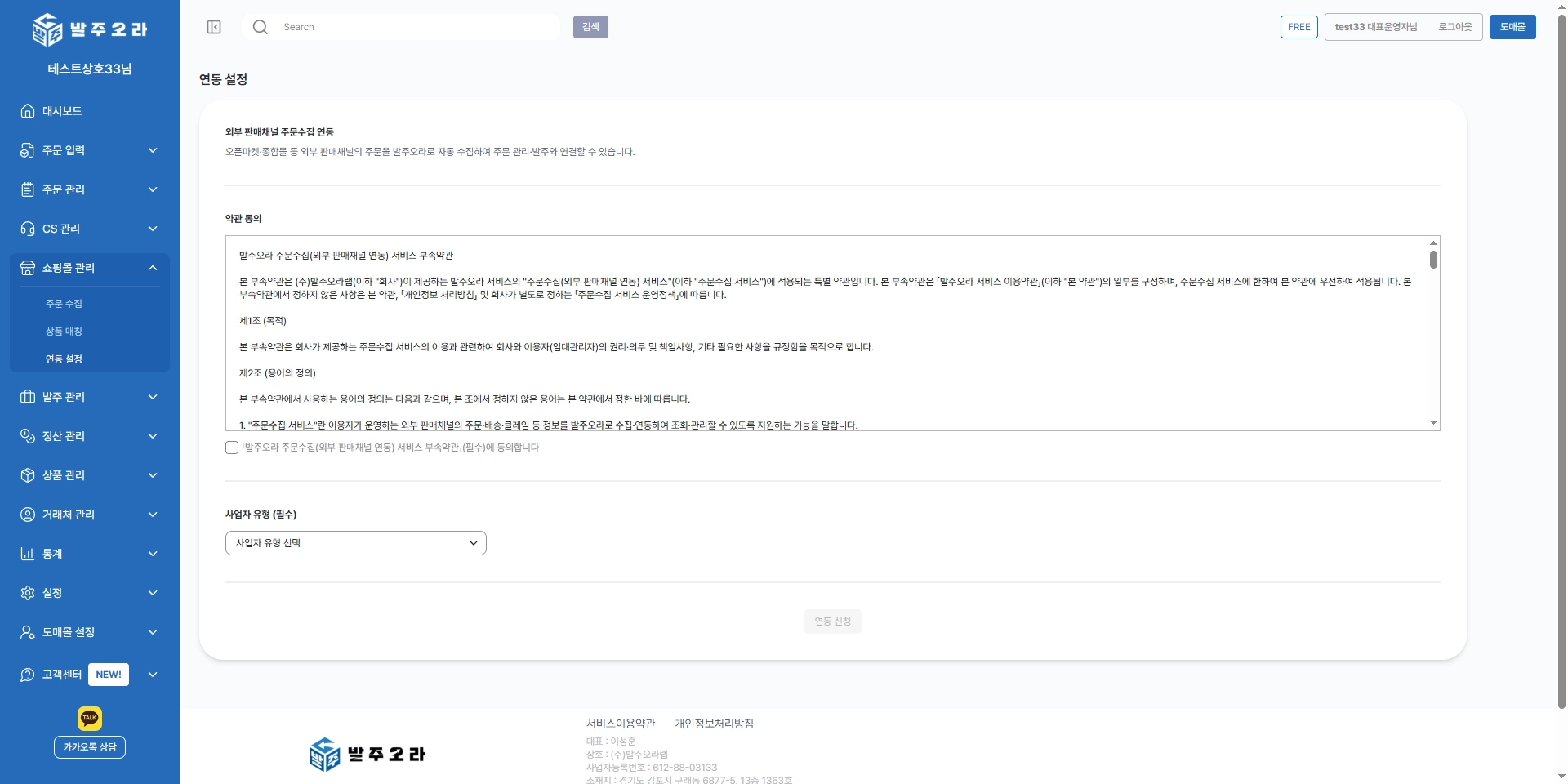
연동 설정에 처음 들어갔을 때 보이는 신청 화면
1.
약관을 확인하고 동의에 체크합니다
2.
사업자 유형을 선택합니다. 내 사업자등록증에 적힌 유형과 같은 것으로 고릅니다
3.
[연동 신청]을 누릅니다
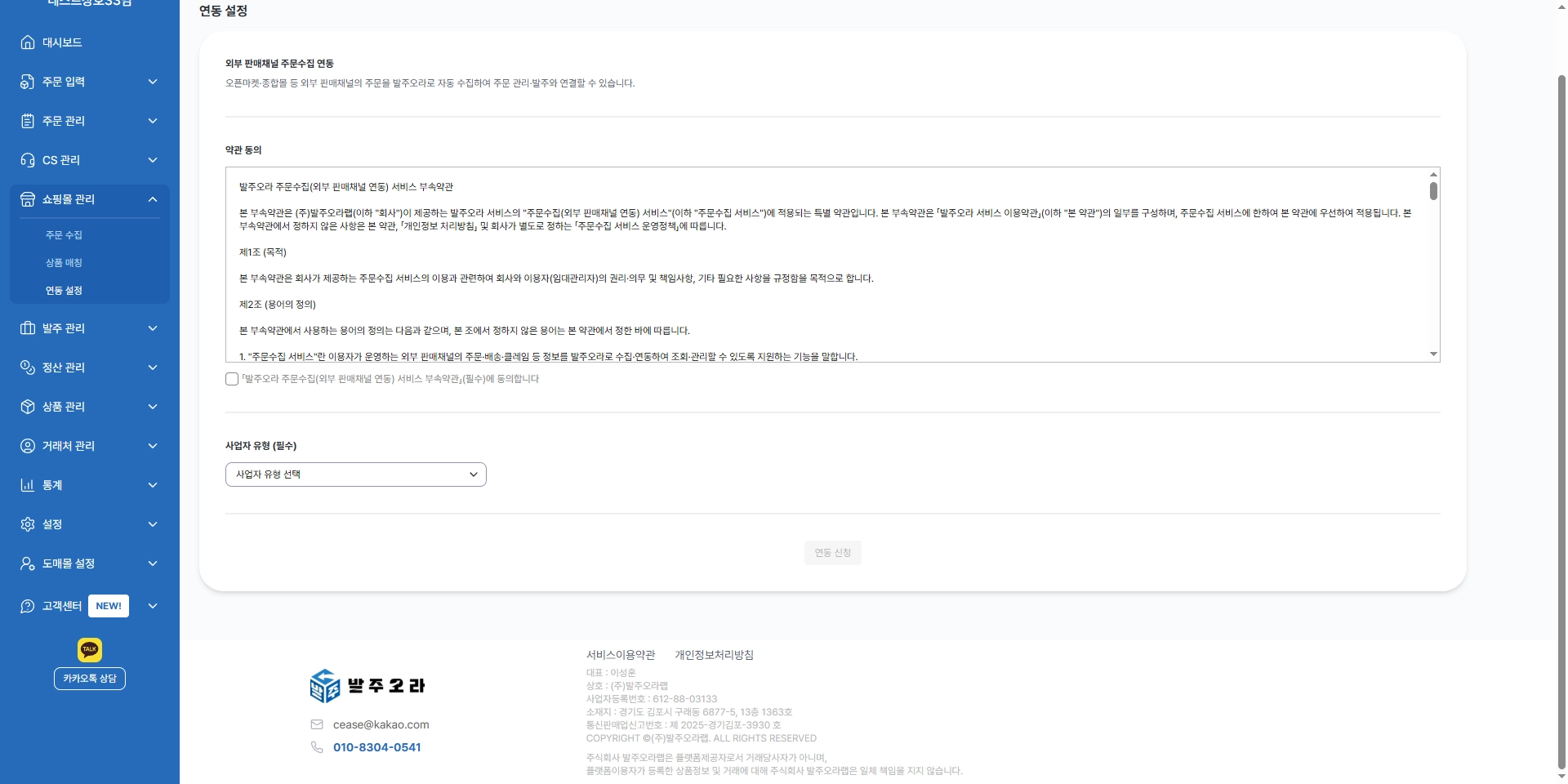
약관 하단의 동의 체크와 [연동 신청] 버튼
2단계 · 판매채널(쇼핑몰) 추가하기
신청이 끝나면 「판매채널 목록」 화면이 열립니다. [판매채널 추가]를 누릅니다.
(화면에서는 쇼핑몰을 「판매채널」이라고 부릅니다.)
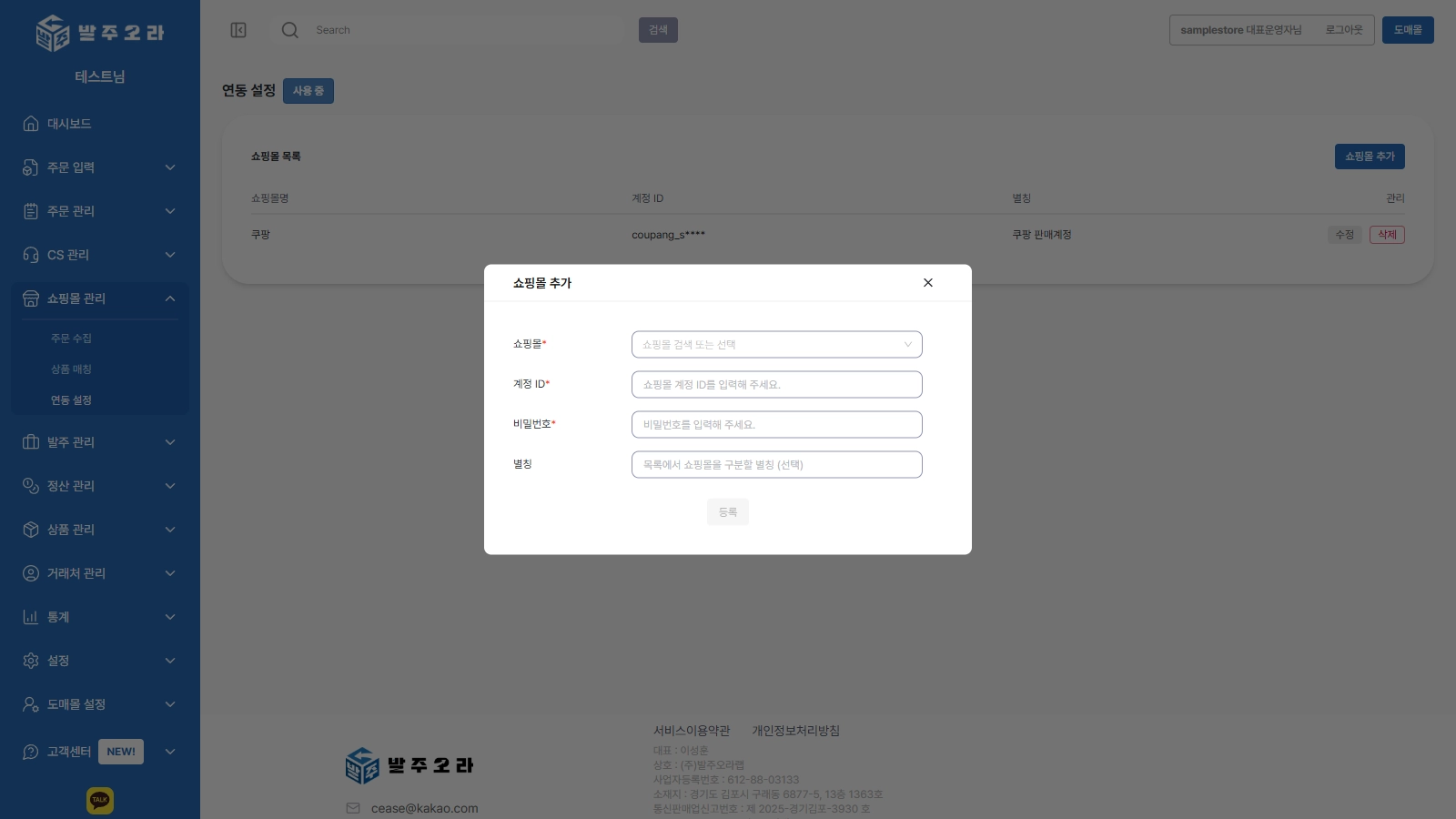
▲ 「판매채널 추가」 창 — 판매채널을 고르고 계정 ID·비밀번호를 입력합니다
1.
판매채널을 검색해 선택합니다. 지금은 쿠팡·스마트스토어·카페24·카카오톡 스토어·토스 쇼핑 5개 채널을 연결하실 수 있고, 그 외 140여 개 쇼핑몰은 연동 준비 중입니다.
전체 목록은  연동쇼핑몰 목록 및 연동방법 보기에서 확인하세요.
연동쇼핑몰 목록 및 연동방법 보기에서 확인하세요.2.
해당 쇼핑몰의 판매자 계정 ID와 비밀번호를 입력합니다.
3.
별칭은 선택 항목입니다. 같은 쇼핑몰 계정을 여러 개 연결할 때 목록에서 구분하기 좋습니다.
4.
[등록]을 누릅니다. 등록이 끝나면 판매채널 목록에 방금 추가한 쇼핑몰이 나타납니다.

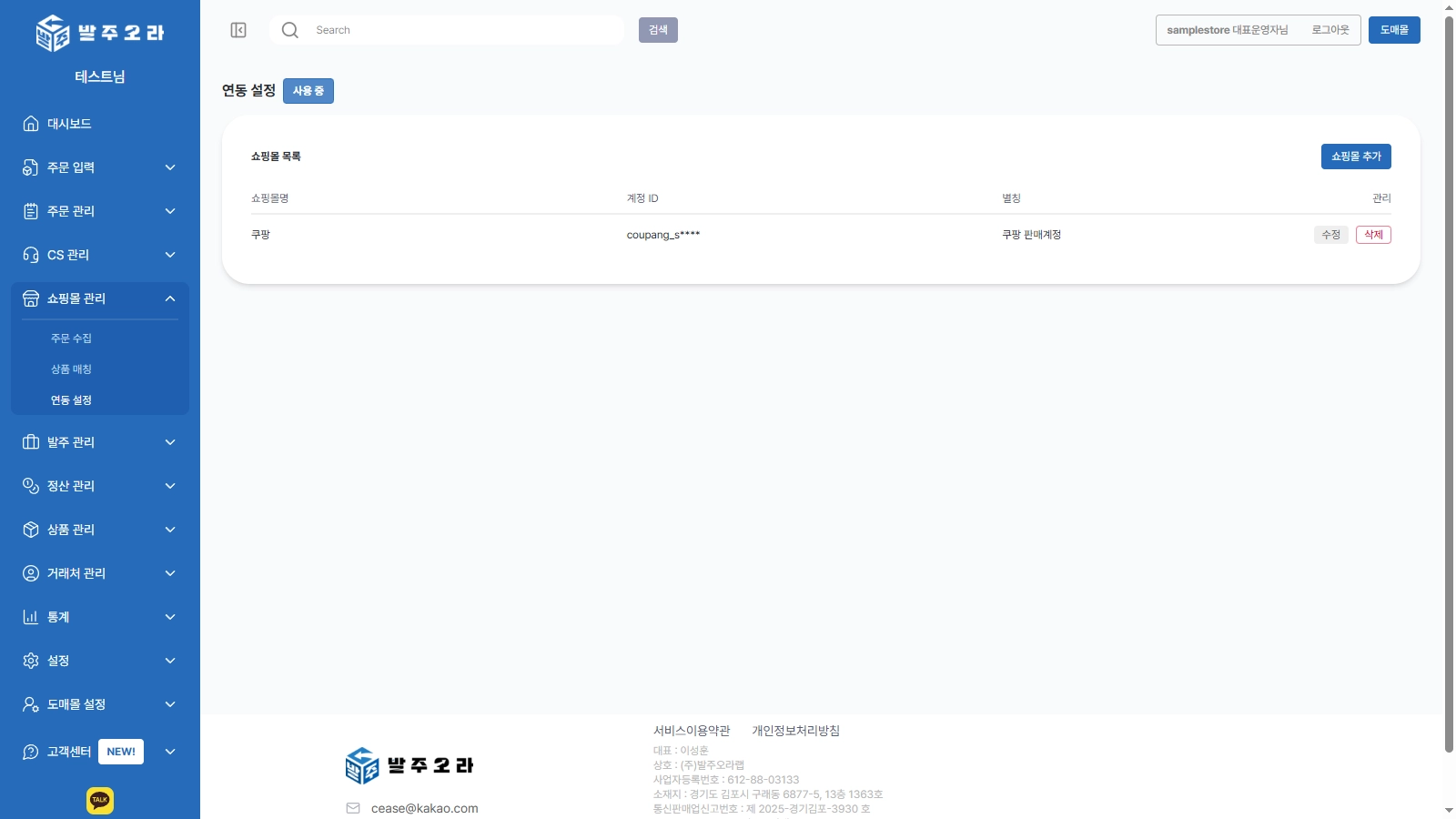
▲ 연결이 끝나면 「판매채널 목록」에 이렇게 표시됩니다
연결한 다음에는 이렇게 이어집니다
1.
주문 수집 — 쇼핑몰에 들어온 주문을 발주오라로 가져옵니다. [주문 수집]을 눌러야 들어옵니다.
2.
상품 매칭 — 가져온 주문의 쇼핑몰 상품을 내 상품에 붙입니다. 주문 수집 화면에서 합니다.
3.
발주 — 매입처(물건을 사 오는 거래처)에 상품을 주문합니다.
4.
출고 관리 — 발주가 끝난 주문의 송장번호를 쇼핑몰로 되돌려 보냅니다.

제대로 됐는지 확인하세요
연동 설정 상단에 「사용 중」이 표시됩니다
판매채널 목록에 내 쇼핑몰이 보입니다
자주 막히는 지점
쇼핑몰을 연결했는데 주문이 안 보여요
「상품 매칭」 메뉴를 열었는데 비어 있어요
주문을 가져왔더니 매출처가 '쿠팡'으로 표시돼요

같은 화면에 [(선택) 발주]와 [전체 발주]가 함께 있습니다. 누르면 매입처로 발주가 나갑니다. 처음 둘러볼 때는 이 두 버튼을 누르지 마세요.
[송장 송신]은 쇼핑몰로 실제 송장번호가 나가는 동작입니다.
구매자에게 바로 보이므로 송장이 맞는지 확인하고 누르세요.

준비가 모두 끝났습니다. 이제 매일 반복하는 주문 업무로 넘어갑니다.

관련 문서


