

처음 로그인했습니다. 무엇부터 채워야 하나요?

관리자 주소(console.baljuora.com)에서 로그인합니다.
설정 › 내 정보 설정에서 우리 회사 정보를 정합니다.
1단계 · 계정 정보
화면의 칸 | 지금 꼭? | 이 값이 어디에 쓰이나 |
담당자명 · 담당자 휴대폰번호 | 필수 | 발주오라에서 대표님께 연락드릴 때 씁니다 |
담당자 이메일 | 필수 | 발주오라에서 보내는 공지를 받는 주소입니다 |
우편번호 · 주소 | 필수 | 우리 회사 주소입니다 |
은행 · 예금주 · 계좌번호 | 선택 | 거래처에 나가는 거래명세서에 그대로 찍힙니다 |
로고 | 선택 | 거래처가 보는 도매몰 화면에 표시됩니다 |
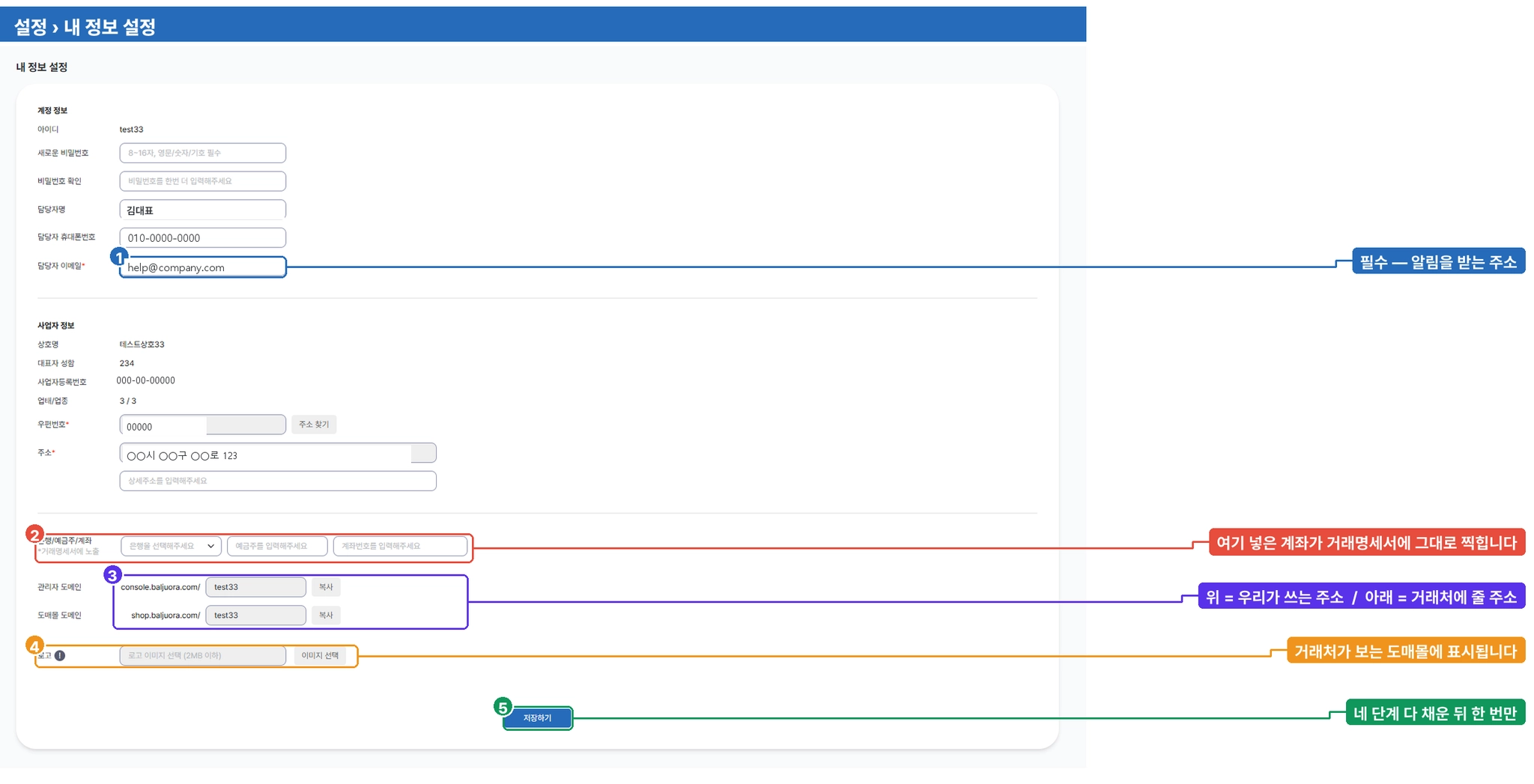
2단계 · 로고 등록 (2MB 이하 이미지)
같은 화면 맨 아래 로고 칸에서 [이미지 선택]을 눌러 회사 로고를 올립니다. 2MB 이하 이미지 파일만 올라갑니다. 올린 뒤에는 [미리보기]와 [삭제]가 나타납니다.
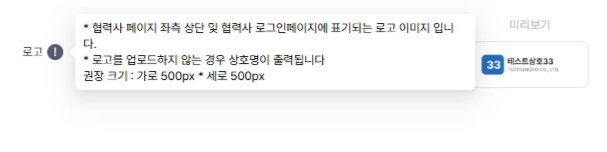
▲ 설정 › 내 정보 설정 — 로고 칸. 화면에 권장 크기와 표시 위치가 적혀 있습니다

여기까지 채우셨으면 화면 맨 아래 [저장하기]를 누르세요.
•
올린 로고는 거래처가 보는 도매몰에 나옵니다. 두 군데입니다.
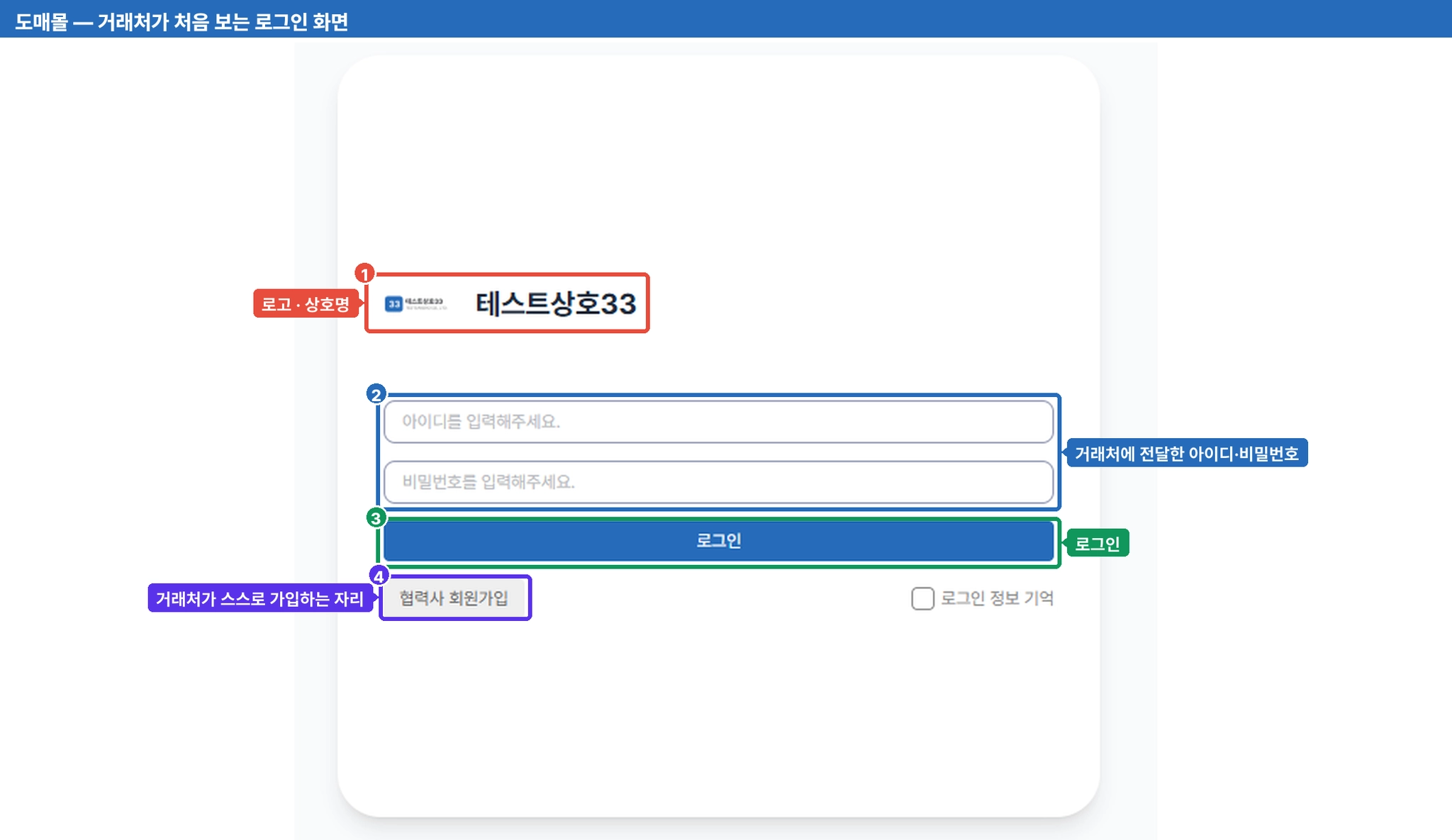
▲ 로고가 나오는 곳 ① — 도매몰 로그인 화면. 거래처가 가장 먼저 보는 화면입니다
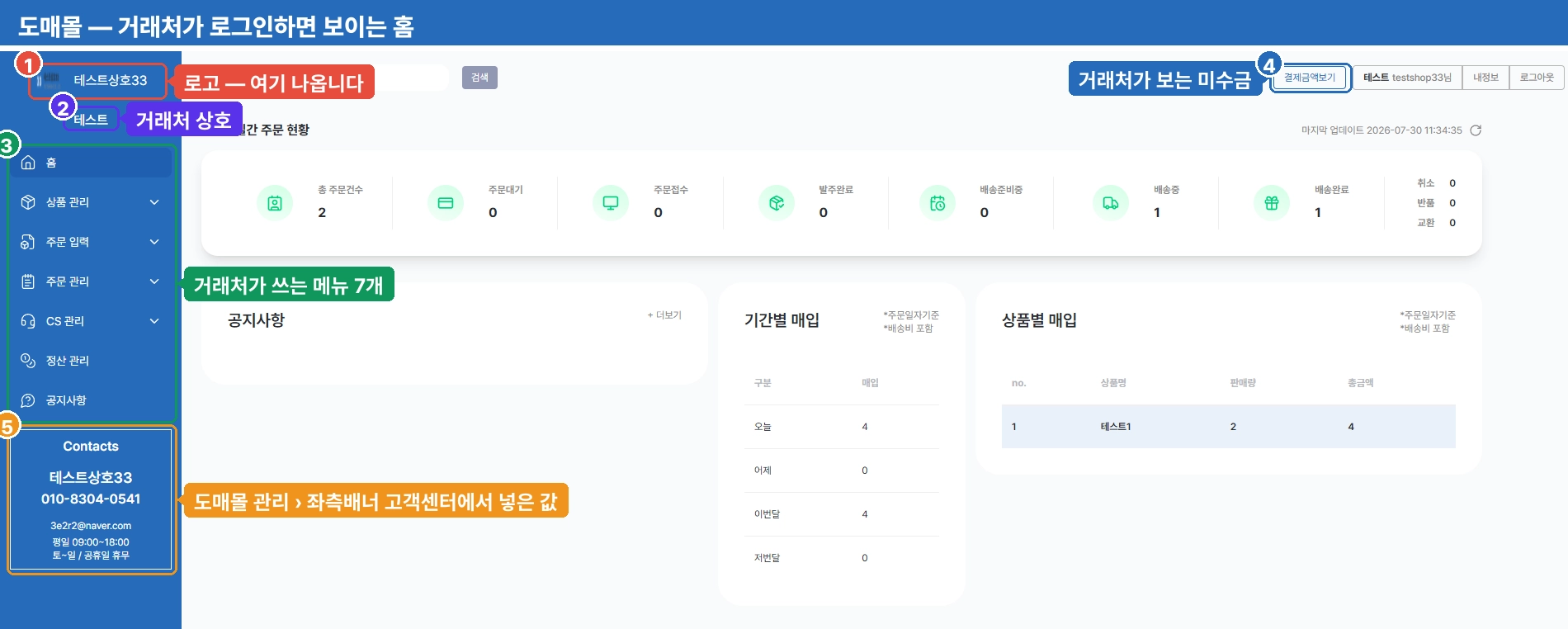
▲ 로고가 나오는 곳 ② — 도매몰 왼쪽 위. 거래처가 쓰는 동안 계속 보입니다
이어서 하시면 좋은 초기 설정
거래처 눈에 보이는 정보는 도매몰 설정 › 도매몰 관리에서 따로 넣습니다.
어느 화면 | 무엇을 | 왜 지금 정해두나 |
「도매몰 정보」 | 도매몰 명 · 전화번호 · 이메일 | 거래처가 보는 우리 도매몰의 이름과 연락처입니다 |
「좌측배너 고객센터」 | 상호 · 전화번호
이메일 · 운영시간 | 거래처가 문의할 곳입니다.
도매몰 왼쪽 아래에 그대로 표시됩니다 |
「매출처 설정」 | 가입승인 정책 : 자동 / 수동
(기본값은 「수동」) | 수동이면 거래처가 직접 가입해도 승인해야 로그인이 가능합니다. |
「매출처 설정」 | 로그인 전 공급가 노출여부 :
노출 / 미노출 | 로그인하지 않은 사람에게 가격을 보여줄지 정합니다 |
도매몰 설정 ›
이용약관 관리 | 회원가입이용약관
개인정보처리방침 | [기본양식 불러와서 수정하기]로 초안을 받아 고치시면 됩니다 |
자주 막히는 지점
거래처에는 어느 주소를 알려주나요?
로고를 올렸는데 관리자 화면에는 안 보여요
직원에게는 어느 주소를 알려주나요?
아이디를 바꾸고 싶어요


관련 문서
•
 ⑤ 도매몰 열기 — 거래처가 직접 주문하게 — 도매몰 주소를 거래처에 열어줄 때
•
 ④ 거래처(매출처) 등록하기 — 거래처에 도매몰 계정을 발급할 때
•
 ③ 발주 메일 설정하기 — 발주 메일을 보낼 내 메일 계정 등록