

내 물건을 사가는 거래처를 어디에 등록하나요?

거래처를 등록해야 그 거래처 이름으로 주문을 넣고, 거래처별로 받을 돈을 관리할 수 있습니다.
1단계 · 매출처 리스트 열기
왼쪽 메뉴에서 거래처 관리 › 매출처 리스트를 누릅니다.
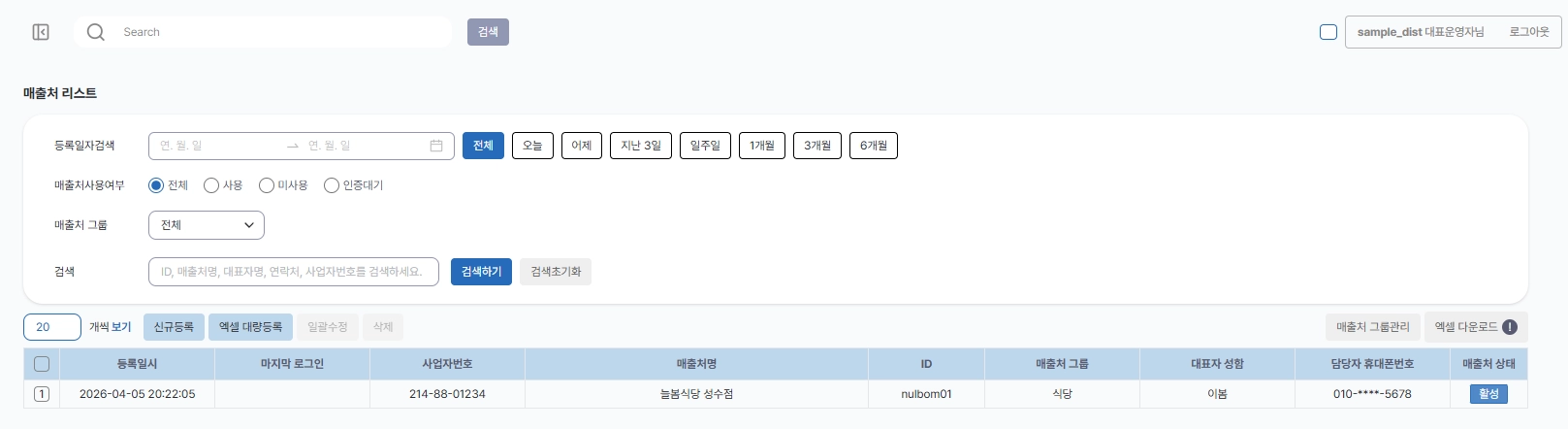
2단계 · 등록하기
등록 방법은 세 가지입니다. 거래처가 몇 곳인지에 따라 고르세요.
A. 거래처가 직접 회원가입.
→ 거래처가 도매몰에서 직접 회원가입을 할 수 있습니다.

도매몰 설정 메뉴 →「가입승인 정책」이 「수동」이면, 관리자가 승인해야 로그인이 가능합니다.
「가입승인 정책」은 도매몰 설정 › 도매몰 관리의 「매출처 설정」에서 자동 / 수동 중에 고릅니다. 「자동」으로 바꾸면 따로 승인하지 않아도 가입한 거래처가 바로 쓸 수 있습니다.
「인증대기」와 「미사용」 상태에서는 거래처가 도매몰에 로그인할 수 없고 주문도 넣을 수 없습니다.
B. 한두 곳만 등록 — [신규등록]
1.
매출처 리스트 위쪽의 [신규등록]을 누릅니다
2.
별표(*)가 붙은 「상호명」 · 「대표자 성함」 · 「사업자등록번호」 세 가지를 넣습니다. 사업자등록번호는 넣은 뒤 [중복확인]까지 누르셔야 합니다 — 이 셋만 있으면 저장됩니다
3.
[저장하기]를 누릅니다
나머지 항목은 나중에 채우셔도 됩니다.
C. 여러 곳 한꺼번에 — [엑셀 대량등록]
1.
[엑셀 대량등록]을 눌러 양식 파일을 내려받습니다
2.
내려받은 양식에 거래처 정보를 채웁니다

거래처마다 공급가를 다르게 받으시나요?
거래처별 단가는 거래처가 아니라 상품에서 설정합니다. 상품 상세의 「매출처/그룹 개별공급가 설정」에서 거래처(또는 그룹)를 검색해 그 거래처만의 공급가를 넣으세요.
거래처 단위로 걸 수 있는 설정이 하나 더 있습니다 — 상품 상세의 「노출/숨김」에서 매출처나 그룹을 지정하면 그 거래처에게만 상품을 보이게 하거나 숨길 수 있습니다.
지정한 거래처가 없으면 모든 거래처에게 노출됩니다.

거래가 끝난 거래처는 지우지 말고 「미사용」으로 바꿔 주세요
매출처 상세에서 「매출처 사용여부」를 「미사용」으로 바꾸면, 그 거래처는 도매몰에 로그인할 수 없고 주문 입력처럼 거래처를 고르는 화면에도 더 이상 나오지 않습니다.
지난 주문과 정산 내역에는 거래처 이름이 그대로 남습니다.
지난달 매출이나 받을 돈 기록이 사라질 걱정은 하지 않으셔도 됩니다.
자주 막히는 지점
등록한 거래처가 직접 주문을 넣게 할 수도 있나요?
입금을 확인하고 보내는 거래처와, 먼저 보내고 나중에 받는 거래처가 섞여 있습니다
다른 거래처는 송장 회신 메일을 받았다는데 한 곳만 못 받았습니다
거래처마다 보내오는 주문 엑셀 양식이 다른데 맞출 수 있나요?


관련 문서
