

전화·카톡으로 받은 주문, 어떻게 입력하나요?

도매몰을 쓰시면 거래처가 직접 주문을 넣습니다.
전화·카카오톡 등 관리자님이 직접 주문입력하는 주문만 이 화면에서 직접 넣으시면 됩니다.
주문을 넣는 방법은 세 가지입니다.
① 단일 입력 — 한 건씩
② 엑셀 업로드 — 여러 건을 한번에
③ 도매몰 — 거래처가 직접
(이 문서에서는 ①과 ②을 다룹니다)
방법 1 · 단일 주문 입력
왼쪽 메뉴 주문 입력 › 단일 주문 입력
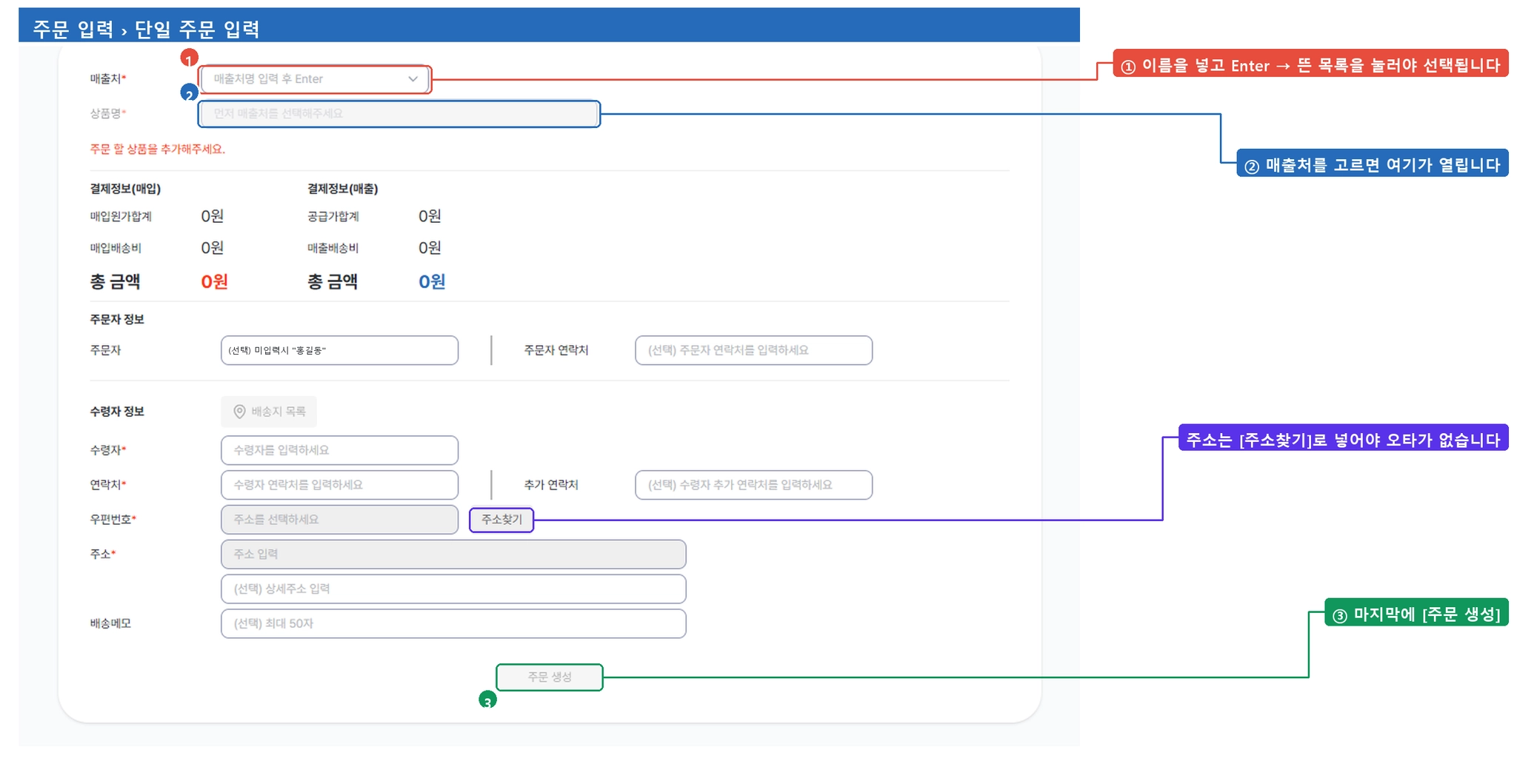
① 매출처(거래처)를 고릅니다
「매출처」 칸에 거래처 이름을 입력하고 엔터(Enter)를 누르면, 칸 아래에 찾은 거래처가 나옵니다.
② 상품을 담습니다
「상품명」 칸에 상품 이름을 입력하고 엔터(Enter)를 누른 뒤, 아래에 뜬 결과를 클릭하시면 주문서에 담깁니다.
나가는 돈 (매입) | 들어오는 돈 (매출) |
매입원가 — 공급처에서 사 오는 값 (예: 8,000원) | 공급가 — 이 거래처에 파는 값 (예: 10,000원) |
배송비(매입) — 공급처에 드리는 배송비 | 배송비(매출) — 거래처에서 받으실 배송비 |
③ 매입·매출 금액을 확인합니다
④ 주문자·수령자 정보를 입력합니다
주문자는 공란일 경우, 매출처 이름이 자동으로 들어갑니다.
거래처가 곧 주문하신 분인 보통의 납품 거래라면 비워 두셔도 됩니다.
실제로 주문하신 분이 따로 있을 때만 그 이름을 적어 주세요.
「수령자 정보」에는 받으실 분의 이름과 연락처, 주소를 넣습니다.
⑤ [배송비 계산]을 누릅니다
수령자 정보까지 넣으시면 화면 맨 아래 버튼이 [배송비 계산]으로 바뀝니다.
이 버튼을 누르기 전에는 [주문 생성] 버튼이 나타나지 않습니다.
배송비는 주소를 넣는 것만으로는 계산되지 않습니다.
이 버튼을 누르셔야 「결제정보(매입)」·「결제정보(매출)」의 배송비와 총 금액이 채워집니다.
누르면 버튼이 [주문 생성]으로 바뀝니다.
⑥ [주문 생성]을 누릅니다
[주문 생성]을 누르면 주문 관리 › 매출처 주문 현황 화면으로 넘어갑니다.
방금 넣으신 주문이 목록 맨 위에 보이면 주문이 제대로 만들어진 것입니다.
「주문대기」가 아니라 바로 「주문접수」로 들어오는 경우도 있습니다.

방법 2 · 엑셀 대량 주문
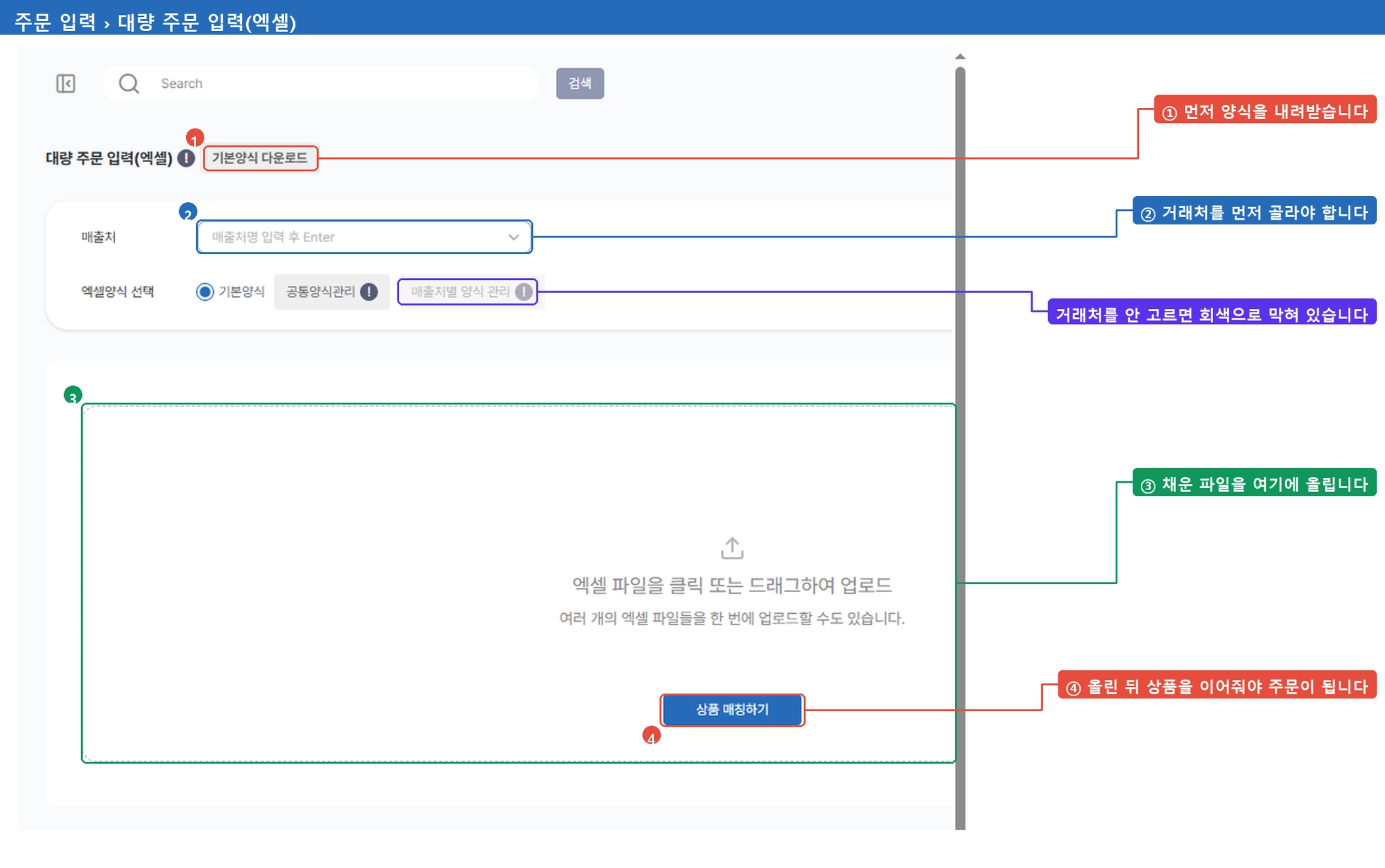
왼쪽 메뉴 주문 입력 › 대량 주문 입력(엑셀)
엑셀을 올리기 전에 알아두실 두 가지
•
파일 이름이 전에 올리신 것과 같으면 올라가지 않습니다.
같은 양식을 다시 쓰실 때는 파일 이름 뒤에 날짜를 붙여 주세요. (예: 주문_0729.xlsx)
•
첫 번째 시트만 읽습니다. 주문 내역이 두 번째 시트에 있으면 아무것도 들어오지 않습니다.
순서 3단계
1.
거래처를 선택합니다.
2.
양식을 고르고 엑셀 파일을 화면으로 끌어다 놓습니다
3.
상품을 매칭합니다.
저장이 실패하는 세 가지 사유
주문자·수령자 정보가 같은 행은 한 주문서로 합쳐집니다.
한 번 매칭하면 다음부턴 자동입니다.
넣은 주문 확인하기
한 건씩 넣으신 주문이든 엑셀로 넣으신 주문이든, 전부 왼쪽 메뉴 주문 관리 › 매출처 주문 현황에 모입니다.
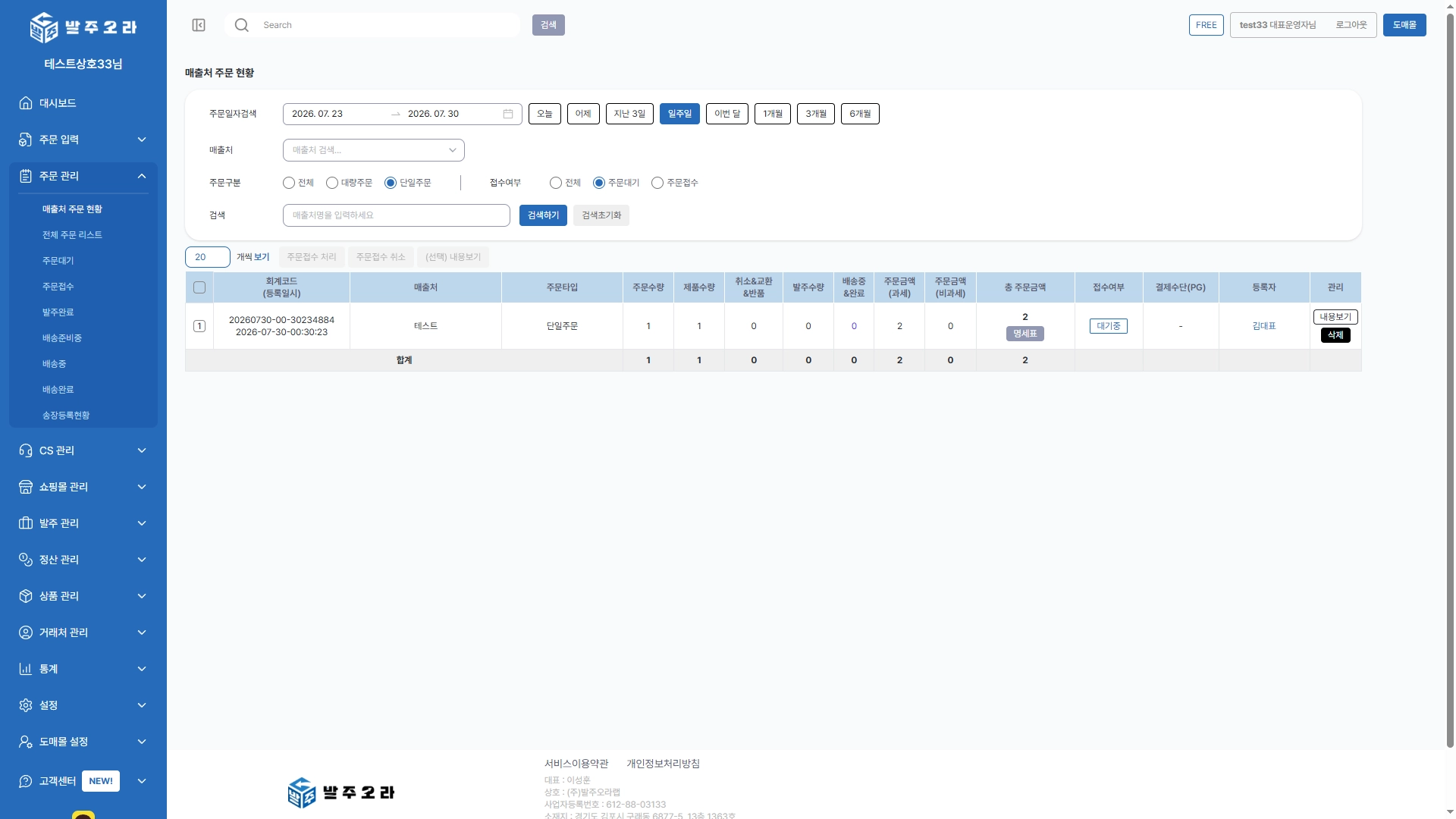
▲ 주문 관리 › 매출처 주문 현황 — 방금 넣은 주문이 맨 윗줄에 「접수여부: 대기중」으로 보입니다
자주 막히는 지점
주문을 잘못 넣었어요. 삭제할 수 있나요?
넣은 주문의 수량이나 금액을 고치고 싶어요
거래처마다 엑셀 양식이 달라요. 매번 새로 매칭해야 하나요?
어제는 자동으로 매칭되던 상품이 오늘은 다시 매칭하라고 나옵니다

관련 문서
